
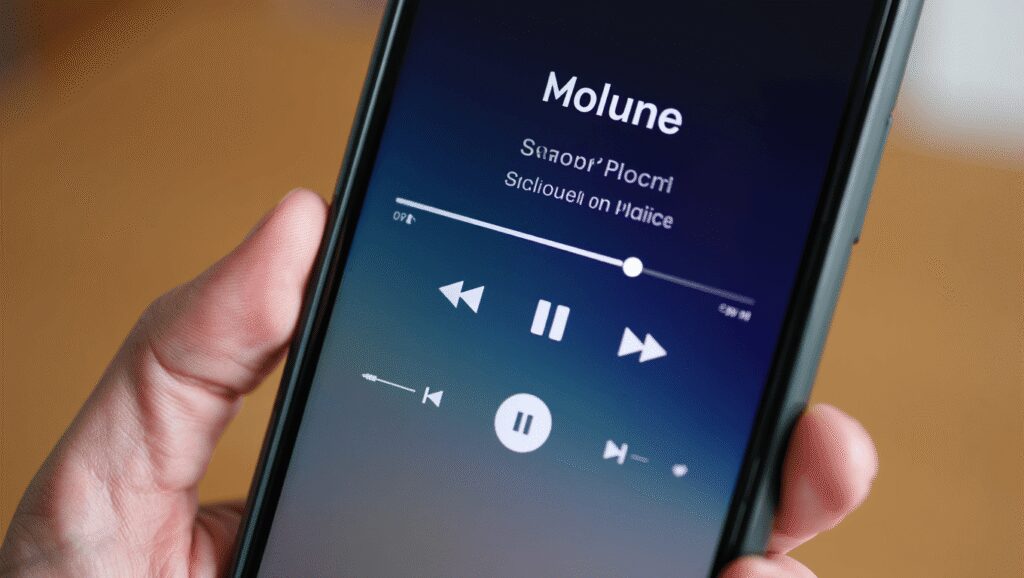
Votre iPhone propose des commandes de lecture directement sur l’écran verrouillé, souvent suffisantes pour contrôler musique et podcasts sans déverrouiller l’appareil. Beaucoup ignorent qu’un curseur de volume peut s’ajouter à ce lecteur et vous permettre d’ajuster le son sans toucher aux boutons physiques. L’option a été déplacée au fil des versions d’iOS, mais elle reste accessible et pratique pour qui cherche simplicité et réactivité. Nous allons voir où se cache ce réglage et comment l’exploiter au quotidien.
Comment afficher le curseur de volume sur l’écran verrouillé ?
Le chemin pour activer ce réglage passe par les options d’accessibilité d’iOS. L’action rétablit un curseur visible sur le lecteur média de l’écran verrouillé, sous les commandes classiques de lecture et pause.
Suivez ces étapes simples pour l’activer sur votre iPhone :
- Ouvrez Réglages sur votre iPhone.
- Touchez Accessibilité puis sélectionnez Audio et visuel.
- Activez l’option Toujours afficher le contrôle du volume.
Une fois activé, le curseur apparaît automatiquement dès qu’un son est joué. Vous pouvez ainsi monter ou baisser le volume depuis l’écran verrouillé, même si l’appareil est posé sur une table.
Où se trouve exactement ce réglage dans iOS ?
Apple a choisi de placer cette option dans les paramètres dédiés à l’accessibilité pour la rendre disponible aux personnes qui en ont besoin. Sur les appareils en français, le parcours s’affiche clairement dans Réglages ➝ Accessibilité ➝ Audio et visuel.
Si vous utilisez un iPhone configuré en anglais, repérez Settings ➝ Accessibility ➝ Audio & Visual puis activez Always Show Volume Control. Le libellé peut varier légèrement selon la langue mais la logique reste identique.
Pourquoi Apple a-t-il masqué puis rétabli ce contrôle ?
Dans iOS 16, Apple a retiré par défaut le curseur du lecteur sur l’écran verrouillé, sans beaucoup de communication. L’objectif était d’alléger l’interface et d’uniformiser l’expérience, mais la disparition a surpris de nombreux utilisateurs.
La fonction est revenue comme option dans iOS 18.2, placée dans les réglages d’accessibilité. Cette réapparition traduit une réponse aux demandes d’utilisateurs qui préféraient le contrôle direct du volume sans déverrouillage.
Aujourd’hui, la présence du réglage dans iOS 26 permet de le retrouver facilement. Vous conservez la main sur l’interface et adaptez l’affichage du lecteur à vos habitudes d’usage.
Quand et pourquoi utiliser ce curseur ?
Le curseur s’avère particulièrement utile dans plusieurs situations courantes. Il évite de manipuler physiquement l’iPhone quand il est posé, et permet d’ajuster rapidement le son lors d’appels audio, de podcasts ou de vidéos.
Voici quelques usages pratiques et conseils pour en tirer le meilleur :
| Situation | Avantage | Astuce |
|---|---|---|
| Téléphone posé sur un bureau | Réglage rapide sans le prendre en main | Activez le curseur pour éviter de chercher les boutons |
| Table de chevet pendant la nuit | Contrôle discret du volume avant de dormir | Utilisez-le pour baisser le volume sans allumer l’écran |
| Enregistrement ou dictée | Ajustement rapide sans interrompre | Vérifiez le niveau sonore avant de reprendre |
Vous pouvez désactiver l’option à tout moment en revenant dans Réglages ➝ Accessibilité ➝ Audio et visuel et en basculant l’interrupteur. Le contrôle disparaîtra alors du lecteur sur l’écran verrouillé.

Céline Bertrand est une experte en mobilité et téléphonie, avec une passion pour l’innovation numérique. Rédactrice pour Teknologik.fr, elle décrypte les tendances du monde connecté pour rendre la technologie accessible à tous.
