
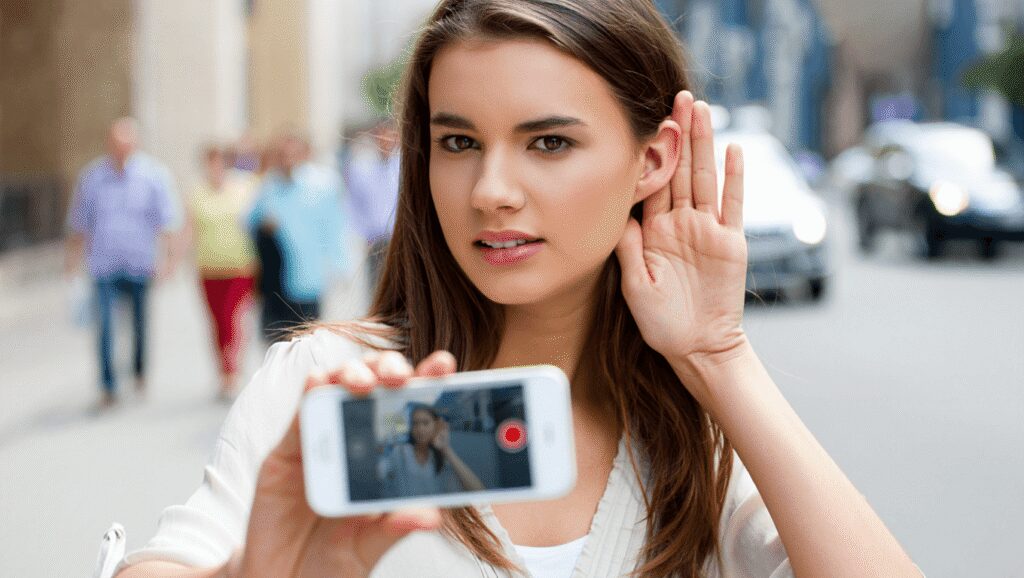
Sur iPhone, la fonction Audio Zoom oriente automatiquement les microphones vers la zone que vous zoomez lors d’un enregistrement vidéo, ce qui améliore la capture d’une voix ou d’un instrument dans un environnement bruyant. Avec la mise à jour iOS 26.4, Apple ajoute un contrôle dédié qui permet de garder ou d’enlever cet effet selon vos préférences. Cette nouveauté change la donne pour qui souhaite choisir entre un son très ciblé et une ambiance plus large. Le choix influence la qualité perçue du son et le rendu final de vos vidéos sur iPhone.
Qu’est-ce que Audio Zoom et comment ça fonctionne?
La fonctionnalité Audio Zoom concentre la captation audio vers le sujet apparent quand vous zoomez avec la caméra. L’objectif consiste à isoler la source sonore principale afin de réduire le bruit ambiant. Ce comportement aide fréquemment lors de concerts ou d’événements sportifs où plusieurs sources sonores se mêlent.
Ce réglage agit en temps réel et combine plusieurs microphones de l’iPhone pour privilégier la direction du son. L’algorithme atténue les sons latéraux et arrière pour donner plus d’intelligibilité au sujet visé. Le rendu peut cependant paraître artificiel si vous cherchez à restituer l’atmosphère complète d’une scène.
La sensibilité de cet outil dépend du format d’enregistrement que vous avez choisi. Audio Zoom est opérationnel uniquement lorsque vous enregistrez en Spatial Audio ou en Stéréo. Si le format est réglé sur Mono, l’option devient grisée et indisponible.
Comment activer ou désactiver Audio Zoom sur votre iPhone?
Changer ce paramètre se fait rapidement depuis les réglages système. Il est utile de vérifier que votre iPhone exécute bien iOS 26.4 avant d’aller plus loin. La mise à jour ajoute l’interrupteur dédié qui centralise ce contrôle.
- Ouvrez Réglages sur l’iPhone.
- Descendez et sélectionnez Appareil photo.
- Touchez Enregistrer le son, puis activez ou désactivez Audio Zoom.
Après modification, effectuez un essai rapide en filmant pour évaluer la différence. Vous constaterez immédiatement si la voix ciblée gagne en clarté ou si l’ambiance globale de la scène est mieux préservée.
Quand privilégier Audio Zoom et quand l’éviter?
Choisir d’activer l’outil dépend du résultat sonore souhaité et du contexte de prise de vue. Activez Audio Zoom si la priorité consiste à rendre une voix ou un instrument nettement audibles au milieu d’un bruit ambiant. Cette approche convient parfaitement aux interviews en extérieur ou aux performances scéniques avec un public bruyant.
| Configuration | Effet sur l’audio | Cas d’usage conseillé |
|---|---|---|
| Audio Zoom activé | Son focalisé, bruit ambiant réduit | Interviews, focus sur un instrument, voix principale |
| Audio Zoom désactivé | Ambiance naturelle mieux restituée | Captation immersive, scènes de rue, acoustique d’une salle |
| Format Mono | Option non disponible | Enregistrements simples, compatibilité maximale |
Si vous visez une expérience immersive qui restitue l’espace, il vaut mieux laisser Audio Zoom désactivé. À l’inverse, lorsque la lisibilité d’un sujet prime sur l’environnement, l’activer s’avère pertinent.

Céline Bertrand est une experte en mobilité et téléphonie, avec une passion pour l’innovation numérique. Rédactrice pour Teknologik.fr, elle décrypte les tendances du monde connecté pour rendre la technologie accessible à tous.
