
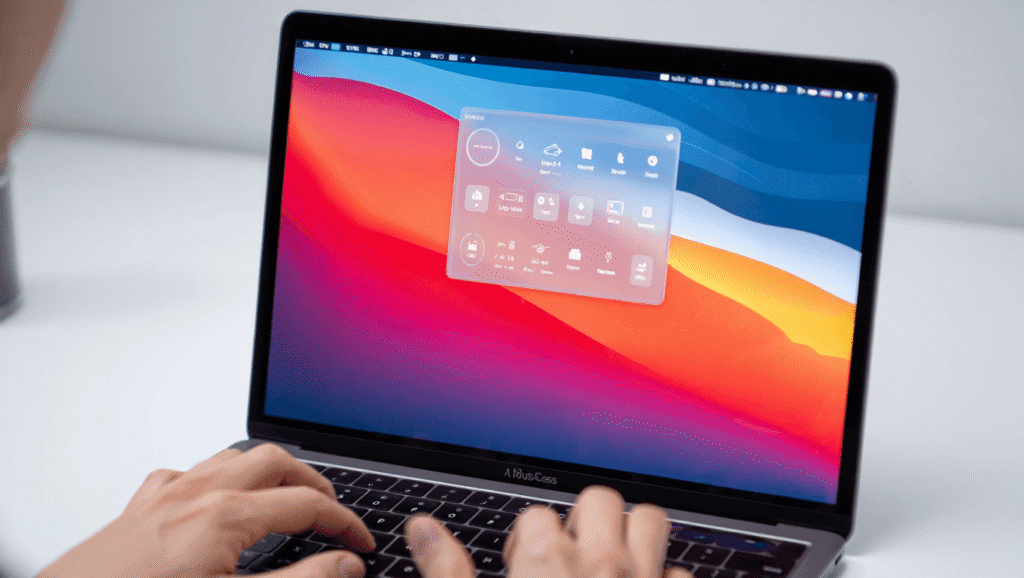
Liquid Glass a bouleversé l’apparence des interfaces Apple et déclenche des débats animés chaque fois que vous ouvrez le Centre de contrôle ou une fenêtre flottante sur un fond très lumineux. Pour certains c’est une réussite esthétique, pour d’autres un frein à la lisibilité. Plutôt que de répéter les mêmes arguments, voyons concrètement pourquoi l’effet pose problème sur certains Mac, ce que vous pouvez ajuster tout de suite, et ce à quoi s’attendre avec la prochaine mise à jour macOS 27.
Pourquoi le flou et la transparence affectent-ils la lecture sur Mac
Liquid Glass utilise des calques translucides et un flou dynamique pour donner l’impression d’une surface « vitreuse » qui laisse apparaître ce qui se trouve en dessous. Sur les écrans OLED, qui offrent des noirs profonds et un contraste élevé, ces couches fonctionnent souvent mieux. Sur les écrans LCD ou mini‑LED, le rendu peut donner l’impression que le texte flotte sur un fond trop brillant ou tremblotant, réduisant le contraste perçu.
Autres facteurs concrets rencontrés en pratique
- Arrière‑plans très clairs ou motifs complexes qui se mélangent au texte
- Niveaux de blur et d’ombre mal équilibrés qui noient les lettres
- Bruit de scintillement sur certains panneaux mini‑LED à haut niveau de luminosité
Comment améliorer la lisibilité sans perdre l’apparence moderne
Apple propose déjà des options d’accessibilité utiles. Les régler est la façon la plus rapide d’atténuer les problèmes sans sacrifier l’esthétique.
Réglages essentiels à vérifier
- Accédez à Réglages Système > Accessibilité > Affichage puis activez Réduire la transparence si le flou gêne la lecture.
- Activez Augmenter le contraste pour renforcer la démarcation entre texte et arrière‑plan.
- Pour les menus et éléments animés, tester Réduire le mouvement peut diminuer la sensation d’instabilité.
Ces options sont souvent sous‑utilisées. Beaucoup d’utilisateurs préfèrent garder l’aspect « lisse » mais ne réalisent pas qu’un simple basculement améliore immédiatement la lisibilité sur des documents blancs ou pages web très lumineuses.
macOS 27 va-t‑il corriger ces problèmes définitivement
Les rumeurs évoquent une « légère retouche » plutôt qu’une refonte totale. Apple travaillerait à rééquilibrer ombres, niveaux de transparence et intensité du flou pour mieux s’adapter aux écrans de grande taille. Cela devrait réduire certains cas extrêmes où le texte disparaît partiellement derrière une fenêtre vitrifiée.
Important à garder en tête
- Les ajustements logiciels n’élimineront pas les limites physiques des écrans existants.
- L’arrivée d’un MacBook OLED apportera une meilleure base matérielle, mais la majorité des utilisateurs restera sur des écrans LCD ou mini‑LED pendant un certain temps.
Que peuvent faire les designers et développeurs d’apps pour éviter les problèmes
Pour les créateurs d’interfaces, dépendre uniquement des matériaux système sans tests peut mener à des erreurs de lisibilité. Voici des pratiques observées sur des projets réussis.
- Vérifier le contraste WCAG pour tous les textes sur matériaux translucides.
- Prévoir des états alternatifs quand l’arrière‑plan est lumineux ou animé.
- Ne pas superposer du texte fin (petite taille, faible graisse) sur du contenu dynamique.
Une erreur fréquente est d’utiliser la même opacité et le même degré de flou sur tous les éléments. Varier l’intensité selon la taille de la fenêtre et la densité d’information améliore la lisibilité sans renoncer au style.
Tableau comparatif des écrans et du rendu Liquid Glass
| Type d’écran | Comportement de Liquid Glass | Conseil pratique |
|---|---|---|
| OLED | Contraste élevé, noirs profonds, flou mieux perçu | Profitez des effets mais testez sur fonds clairs pour petits textes |
| Mini‑LED | Très lumineux mais risque d’halo et blooming | Réduire la transparence et ajuster les ombres pour améliorer le lisible |
| LCD | Noirs moins profonds, contraste limité | Privilégier augmentation du contraste et arrière‑plans unis |
Astuces rapides pour éviter la fatigue oculaire
- Utilisez un fond d’écran neutre plutôt que des images détaillées lorsque vous travaillez.
- Préférez des tailles de police légèrement supérieures pour les fenêtres translucides.
- Activez Night Shift ou baissez la luminosité sur les écrans très brillants.
- Testez vos applications en mode Réduire la transparence pour repérer les zones à risque.
FAQ
Comment désactiver Liquid Glass sur macOS
Il n’existe pas d’interrupteur global nommé Liquid Glass. Activez Réduire la transparence dans Réglages Système > Accessibilité > Affichage pour atténuer l’effet.
macOS 27 supprimera-t‑il Liquid Glass
Les informations publiques parlent d’un ajustement esthétique, pas d’une suppression. Apple vise à polir ombres et transparences plutôt qu’à revenir en arrière.
Pourquoi le Centre de contrôle rend-il le texte illisible parfois
Parce qu’il est semi‑transparent et superposé à un contenu souvent très clair. Sur certains écrans, le contraste résultant n’est pas suffisant. Réduire la transparence règle souvent le problème.
Un Mac OLED résoudra-t‑il ces problèmes pour tous
Il améliorera le rendu sur les nouveaux appareils grâce au meilleur contraste, mais ne corrigera pas les limites des Mac existants à écran LCD ou mini‑LED.
Que tester si vous concevez une app pour macOS
Vérifiez le contraste sur plusieurs types d’écran, proposez des variantes d’affichage et testez en mode accessibilité pour assurer une lisibilité optimale.

Nicolas Roux est un rédacteur spécialisé en jeux vidéo et en informatique. Avec une vaste expérience dans l’univers du gaming, il analyse les tendances vidéoludiques et les innovations technologiques pour Teknologik.fr.
