
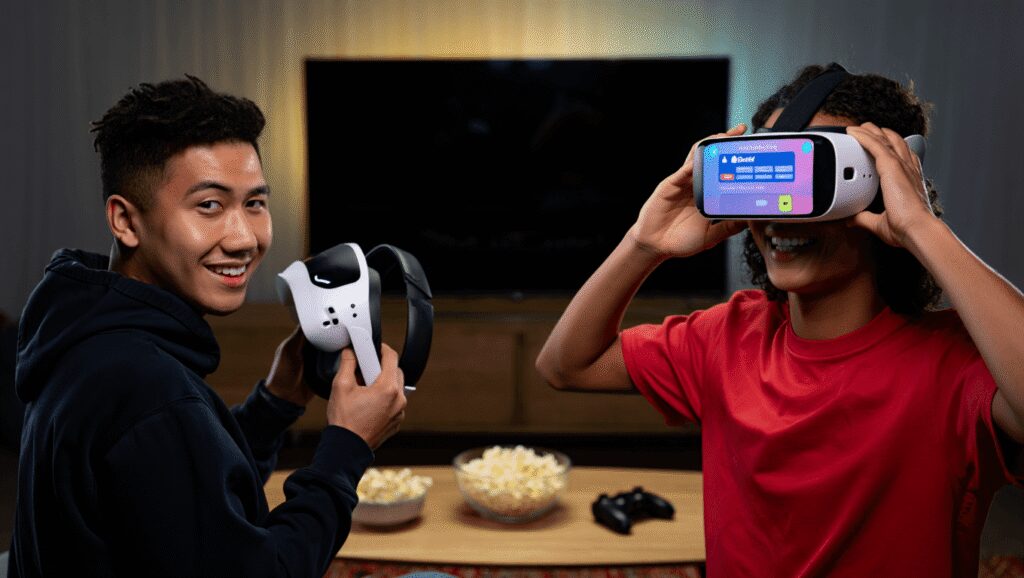
Vous passez déjà vos soirées sur Discord, alors pourquoi ne pas l’avoir directement dans votre casque VR ? Avec l’arrivée d’une application native sur les Meta Quest, la messagerie, les serveurs et les appels prennent une nouvelle dimension — mais entre ergonomie en réalité virtuelle, streaming PC et astuces réseau, il y a des choses à savoir pour que l’expérience soit vraiment fluide.
Comment installer Discord sur votre Meta Quest et quels modèles sont pris en charge
Si vous possédez un Meta Quest 2, Quest Pro ou Quest 3, l’application Discord est disponible sur le Horizon App Store. L’installation se fait comme pour n’importe quelle autre application VR : recherchez Discord dans la boutique, téléchargez et connectez-vous avec votre compte. Tant que vous avez un casque récent et la dernière mise à jour système, l’app devrait apparaître.
Attention aux comptes et aux sessions simultanées. Si vous utilisez Discord sur PC et que vous ouvrez la même session dans le Quest, l’app peut demander une vérification ou créer des comportements inattendus pour les appels et le partage d’écran. En cas de problème, déconnectez-vous ailleurs, puis reconnectez-vous dans le casque.
Qu’est-ce que vous pouvez réellement faire dans Discord en VR par rapport au PC ou au mobile
Dans le casque, Discord reproduit l’essentiel : serveurs, messages texte, salons vocaux, messages privés et les Group DMs. Vous pouvez aussi rejoindre des appels vidéo et, nouveauté intéressante, utiliser votre Meta Avatar pour représenter votre présence dans une conversation vidéo. L’interface permet de « pinner » des fenêtres Discord dans votre espace de vision pour garder un chat ou une liste de serveurs accessible sans quitter votre jeu.
Cependant tout n’est pas identique au client desktop. Les outils de modération avancés, certains bots ou intégrations tierces peuvent être réduits ou invisibles. Pour la gestion fine des rôles, des webhooks ou des réglages bots, le navigateur ou le client PC restent plus pratiques.
Comment streamer votre jeu VR depuis le PC vers le Quest et l’intégrer à Discord
Si vous jouez à des titres PCVR, l’option la plus courante consiste à utiliser l’app Steam Link approuvée par Meta pour le streaming vers Quest. Vous lancez d’abord Remote Play sur Steam depuis votre PC, puis vous établissez la liaison vers le casque via le réseau local.
- Assurez-vous d’un routeur Wi‑Fi 5 ou mieux et d’un PC connecté en Ethernet pour réduire la latence.
- Activez Remote Play dans Steam et vérifiez les paramètres de qualité.
- Dans Discord, vous pouvez partager votre écran ou votre sortie audio si vous souhaitez diffuser la session à vos amis.
La diffusion en VR vers Discord reste tributaire de votre bande passante et de votre matériel. Même si Discord propose le partage d’écran, la qualité HD et l’absence d’artefacts demandent une connexion stable et, pour du vrai 60 ips en HD, souvent l’abonnement Nitro.
Quels problèmes techniques surviennent souvent et comment les corriger
Les retours des utilisateurs montrent plusieurs motifs récurrents d’erreur. Les plus fréquents sont la latence audio, la perte de connexion au serveur, et l’impossibilité d’ouvrir certaines fenêtres de l’interface. Voici des vérifications rapides qui résolvent la plupart des cas.
Vérifications à faire en priorité
- Redémarrez le casque et le PC pour réinitialiser les sessions réseau.
- Vérifiez que Steam Remote Play est activé si vous streamez des jeux PC.
- Testez la connexion Wi‑Fi en plaçant le casque plus près du routeur et limitez les appareils concurrents.
- Si l’audio est coupé, déconnectez et reconnectez votre micro dans les paramètres Discord VR.
- Pour les problèmes d’interface, mettez à jour le firmware du Quest et l’app Discord depuis le store.
Erreurs moins évidentes à surveiller incluent les conflits entre sessions Discord actives sur plusieurs appareils et les micro‑coupures causées par des modes d’économie d’énergie du routeur. Si rien ne marche, la réinstallation propre de l’app dans le casque résout souvent les cas persistants.
La période promotionnelle Nitro sur Meta Quest, vaut‑elle vraiment le coup
Meta propose parfois un mois de Discord Nitro aux utilisateurs qui installent et se connectent via Quest. Nitro offre des avantages pratiques comme le streaming HD, l’augmentation de la taille d’upload jusqu’à 500 Mo, et des personnalisations d’avatar et d’émojis. Pour un utilisateur VR qui veut streamer ses sessions en haute définition à ses amis, c’est un vrai bonus temporaire.
Mais réfléchissez avant d’activer un abonnement payant après la période d’essai. Si vous streamez rarement ou si la majorité de votre usage Discord reste textuel, Nitro devient un confort optionnel plutôt qu’un besoin. Utilisez l’essai pour tester la qualité de streaming et vérifier que votre configuration réseau le supporte.
Comment régler l’audio, la vidéo et la confidentialité quand vous utilisez Discord en VR
L’un des grands avantages du VR est la sensation d’immersion. La contrepartie, c’est que l’audio 3D et la spatialisation peuvent rendre difficile la localisation des voix ou causer des effets de «volume» désagréables. Réglez d’abord les niveaux dans le casque, puis affinez le gain micro dans Discord. Testez vos paramètres avec un ami avant une session publique.
Côté vie privée, sachez que rejoindre des appels vidéo avec votre Meta Avatar n’expose pas votre image réelle, mais les métadonnées d’appel et le partage d’écran restent soumis aux mêmes règles que sur PC. Évitez de partager des documents sensibles ou des écrans privés sans vérifier le canal et les autorisations.
Conseils d’usage et d’étiquette pour Discord en VR
La VR change les dynamiques sociales. Voici quelques bonnes pratiques observées dans les communautés :
- Prévenez quand vous passez de la voix au stream pour éviter de surprendre les autres.
- Utilisez le mode muet lors des transitions entre applications VR.
- Évitez les partages d’écran non sollicités et demandez la permission avant d’enregistrer.
- Pour maintenir la fluidité, limitez les applications réseau intensives en arrière‑plan pendant les streams.
Ces petits gestes évitent des malentendus et améliorent l’expérience collective, surtout quand la latence est perceptible.
| Fonction | Disponible dans le Quest | Remarques |
|---|---|---|
| Accès serveurs et DMs | Oui | Identique au mobile pour la majorité des fonctions |
| Appels vidéo avec avatar | Oui | Permet de garder l’anonymat visuel |
| Partage d’écran / streaming | Oui | Qualité dépend du réseau et de Nitro pour HD |
| Intégrations bots avancées | Partiellement | Certaines interfaces d’administration restent mieux sur PC |
Quelle expérience attendre selon votre usage gamer ou social
Si vous êtes joueur PC et que vous utilisez Steam Link pour diffuser vos jeux en VR, l’ajout de Discord dans le casque rend la communication et le partage beaucoup plus naturels. Pour les groupes qui organisent des sessions coop, pouvoir discuter, lancer une vidéo et garder le chat visible sans enlever le casque change la donne.
En revanche, pour un utilisateur qui passe surtout du temps à texte ou qui gère des serveurs, le Quest apporte moins d’avantages. Le confort d’édition de texte et la vitesse de modération restent supérieurs sur un écran classique. Utilisez le Quest pour la convivialité et la présence, gardez le PC pour la productivité.
FAQ
Comment installer Discord sur Meta Quest
Ouvrez le Horizon App Store dans votre casque, recherchez Discord, téléchargez l’application et connectez‑vous avec votre compte. Vérifiez que votre casque est à jour si l’app n’apparaît pas.
Puis‑je rejoindre un appel vidéo en utilisant mon Meta Avatar
Oui, Discord sur Quest permet d’utiliser votre Meta Avatar lors d’appels vidéo pour préserver votre anonymat visuel tout en ajoutant une représentation animée.
Faut‑il Discord Nitro pour streamer en HD depuis VR
Le Nitro permet de streamer en HD et d’augmenter la taille d’upload. Sans Nitro la qualité est limitée, donc l’essai gratuit est utile pour tester si votre configuration justifie l’abonnement.
Quelle connexion réseau est recommandée pour le streaming PCVR
Privilégiez un routeur Wi‑Fi 5 ou Wi‑Fi 6 et un PC en Ethernet. La stabilité de la connexion locale est plus importante que la bande passante Internet pour la qualité du streaming.
Discord en VR consomme‑t‑il beaucoup de batterie
Oui, le streaming et les appels augmentent la consommation. Prévoyez des sessions plus courtes ou une recharge si vous comptez jouer longtemps.
Que faire si l’app Discord plante dans le casque
Redémarrez le casque, mettez à jour l’app et le firmware, puis réinstallez l’application si nécessaire. Vérifiez aussi les sessions actives sur d’autres appareils.

Céline Bertrand est une experte en mobilité et téléphonie, avec une passion pour l’innovation numérique. Rédactrice pour Teknologik.fr, elle décrypte les tendances du monde connecté pour rendre la technologie accessible à tous.
