
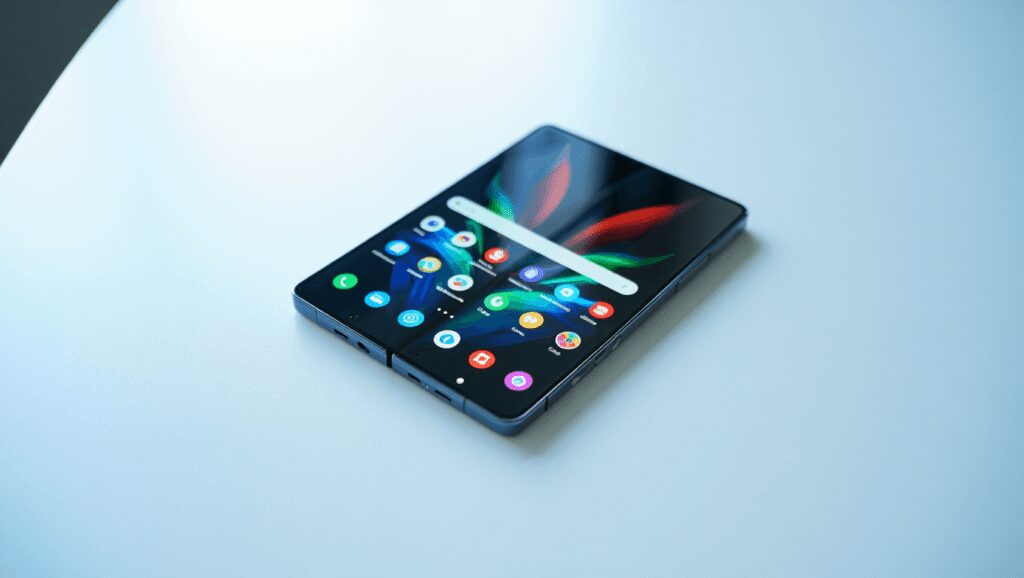
Le Galaxy Z Fold 8 relance le débat sur ce que signifie vraiment optimiser une interface pour un grand écran pliable, et la rumeur d’une fonction « App Screen Zoom » dans One UI 9 pourrait bien changer la façon dont vous utilisez vos applications favorites sur cet appareil.
Qu’est-ce que l’App Screen Zoom et en quoi cela change l’expérience sur le Galaxy Z Fold 8 ?
Selon des fuites relayées publiquement, l’option connue sous le nom d’App Screen Zoom permettrait de régler le niveau de zoom d’affichage indépendamment pour chaque application. Concrètement, vous pourriez afficher plus ou moins d’éléments à l’écran selon l’application, en choisissant des niveaux comme Smallest, Small, Medium, Large ou Largest. Sur un appareil aussi large que le Galaxy Z Fold 8, cela signifie pouvoir voir trois vignettes YouTube côte à côte au lieu de deux, ou au contraire agrandir le contenu d’une app de notes pour un confort de lecture maximal.
Ce qui est nouveau ici, ce n’est pas seulement l’échelle mais la granularité du contrôle. Jusqu’à présent, les réglages d’affichage étaient globaux ou dépendants de la résolution; l’idée est d’offrir une personnalisation par application pour tirer le meilleur parti de l’écran interne du Fold.
Comment cela fonctionne dans One UI 9 et où chercher l’option sur votre téléphone ?
La fuite indique que la fonctionnalité pourrait être intégrée via Samsung Labs, espace réservé aux expérimentations de One UI. Si elle arrive officiellement, vous la trouverez probablement dans les paramètres d’affichage ou dans un sous-menu dédié aux options avancées pour les développeurs ou Samsung Labs. Attendez-vous à une interface simple avec un sélecteur de niveau et un aperçu en temps réel.
En pratique, vous choisirez l’application dans une liste puis le niveau souhaité. Certains paramètres pourraient être appliqués immédiatement sans redémarrage, d’autres nécessiteront une fermeture/re-ouverte de l’app pour recharger la mise en page.
Quels gains concrets pour l’utilisation quotidienne et le multitâche ?
Sur le plan pratique, l’App Screen Zoom apporte plusieurs bénéfices évidents sur un Fold. Premièrement, vous pouvez réduire la taille de l’interface pour afficher plus d’informations simultanément, utile pour les fils d’actualité, les listes ou les galeries. Deuxièmement, en augmentant le zoom, vous améliorez la lisibilité pour la lecture prolongée ou pour les applications de productivité.
Autre avantage notable, l’optimisation du multitâche. Le Fold 8 permet déjà d’afficher trois applications en simultané; en adaptant le zoom par application, vous pouvez équilibrer l’espace visuel entre une messagerie, un document et un navigateur sans que l’une d’elles ne devienne illisible.
Quels sont les pièges et les erreurs fréquentes à éviter quand on change le zoom par application ?
Modifier le zoom peut sembler anodin mais comporte des risques d’ergonomie. Le premier est la taille des cibles tactiles. En choisissant une option trop petite, vous augmentez le risque d’erreurs au toucher, surtout dans les applications qui n’ajustent pas correctement leurs boutons. Le deuxième piège concerne l’accessibilité. Les personnes dépendantes d’un grand contraste ou d’une taille de police importante peuvent se retrouver coincées si le zoom d’une app est réglé trop bas.
Enfin, certains composants d’app tierces peuvent ne pas être responsives. Vous pouvez rencontrer des éléments superposés, du texte tronqué ou des images étirées. Ces comportements surviennent principalement lorsque les développeurs n’ont pas anticipé toutes les résolutions ou densités de pixels offertes par un téléphone pliable.
Comment les développeurs d’applications devraient-ils réagir à cette nouveauté ?
Pour garantir une expérience cohérente, les développeurs devront tester leurs interfaces sur différentes tailles et densités d’écran. Les méthodes pratiques incluent l’utilisation d’émulateurs avec paramètres de zoom variés, le test sur appareils réels comme le Fold 8, et l’implémentation de layouts adaptatifs basés sur contraintes plutôt que sur valeurs fixes. Si vous suivez des pratiques Web ou mobile modernes, utilisez des unités relatives, des points d’ancrage et vérifiez la taille minimale des cibles tactiles.
En clair, le succès de l’App Screen Zoom dépend autant de l’OS que des apps elles-mêmes. Beaucoup d’adaptations viendront côté éditeurs au fur et à mesure que la base d’utilisateurs pliables s’élargira.
Le changement de zoom a-t-il un impact sur la batterie, les performances ou la qualité d’image ?
En théorie l’impact sur la batterie est minime car le zoom modifie la mise en page plutôt que la charge GPU continue. Néanmoins, si le réglage force des redimensionnements fréquents ou active des couches supplémentaires d’anti-aliasing, il peut y avoir une légère augmentation de la consommation. Côté performances, les apps mal optimisées peuvent afficher des ralentissements lors du rendu de listes ou de pages très denses. Quant à la qualité d’image, la fonction ne “réduit” pas la résolution native de l’écran, mais en affichant plus d’éléments à la fois, chaque élément paraît naturellement plus petit.
Quels réglages et bonnes pratiques pour tirer le meilleur parti de cette option ?
Voici quelques principes simples à appliquer si vous utilisez un réglage par application.
- Pour les apps de lecture ou de prise de notes privilégiez Medium ou Large afin d’éviter la fatigue oculaire.
- Pour les fils d’actualité et les galeries, optez pour Small ou Smallest pour réduire le défilement.
- Testez les interactions tactiles après chaque changement pour vérifier la taille des boutons.
- Si une app n’est pas adaptée, remettez le zoom à la valeur par défaut avant de signaler un bug au développeur.
Un petit tableau récapitule l’effet attendu selon le niveau choisi
| Niveau | Effet visuel | Lisibilité | Usage recommandé |
|---|---|---|---|
| Smallest | Plus d’éléments à l’écran | Faible à moyenne | Fils d’actualité, navigation rapide |
| Small | Compromis quantité/lisibilité | Moyenne | Galeries, listes |
| Medium | Équilibre natif | Bonne | Usage polyvalent |
| Large | Éléments plus gros | Très bonne | Lecture, productivité |
| Largest | Maximise la taille des éléments | Excellent | Accessibilité, confort visuel |
Cette fonction est-elle déjà disponible et le Galaxy Z Fold 8 se vend-il bien ?
Actuellement il s’agit d’informations issues de fuites et de tests en cours. Les rapports publics suggèrent que Samsung expérimente la fonctionnalité dans One UI 9, mais la disponibilité dépendra d’une mise à jour officielle. Par ailleurs, des comptes rendus de vente en Corée indiquent un intérêt fort pour le Fold 8 avec des ruptures ou des délais chez certains revendeurs. Dans la pratique, l’impact commercial d’une telle option sera mesuré par l’adoption réelle des apps adaptées et par la satisfaction des utilisateurs en multitâche.
Quels signes indiquent qu’une application ne supporte pas bien le zoom par application et que faire ?
Si après modification vous constatez des boutons qui se chevauchent, du texte tronqué, des zones non cliquables ou des images déformées, l’app n’est probablement pas responsive. Vos options sont simples. Remettez le réglage à la valeur par défaut, signalez le problème au développeur en fournissant une capture d’écran, et vérifiez si une mise à jour corrige le comportement. En attendant, vous pouvez utiliser le mode d’accessibilité du téléphone pour agrandir sélectivement le texte sans toucher au zoom global de l’app.
Quelles questions se posent encore et que faut-il surveiller dans les prochaines mises à jour ?
Les points à observer sont la granularité des réglages, la présence d’options de prévisualisation, la compatibilité avec le mode multitâche à trois fenêtres et la manière dont les développeurs adapteront leurs interfaces. Il sera aussi intéressant de voir si Samsung propose des profils partagés ou la possibilité d’appliquer un réglage par type d’app plutôt que par application unique.
FAQ
Le réglage App Screen Zoom sera-t-il disponible sur d’autres modèles Samsung ?
Probablement si Samsung le généralise dans One UI 9, mais la disponibilité dépendra du support matériel et des priorités produit.
Ce réglage modifie-t-il la résolution native de l’écran ?
Non il ajuste la mise en page et l’échelle des éléments affichés sans changer la résolution matérielle de l’écran.
Est-ce que toutes les applications bénéficieront automatiquement de ce zoom ?
Non. Les apps bien conçues s’adapteront mieux, les autres pourront présenter des anomalies et nécessiteront des mises à jour.
Puis-je revenir rapidement au réglage par défaut si une app devient inutilisable ?
Oui il faudra simplement rétablir le niveau dans les paramètres de l’app ou désactiver le profil expérimental dans Samsung Labs.
Ce réglage aide-t-il l’accessibilité pour les personnes ayant une faible vision ?
Il peut aider mais ne remplace pas les options d’accessibilité dédiées comme le texte agrandi ou les contrastes élevés.

Céline Bertrand est une experte en mobilité et téléphonie, avec une passion pour l’innovation numérique. Rédactrice pour Teknologik.fr, elle décrypte les tendances du monde connecté pour rendre la technologie accessible à tous.
