
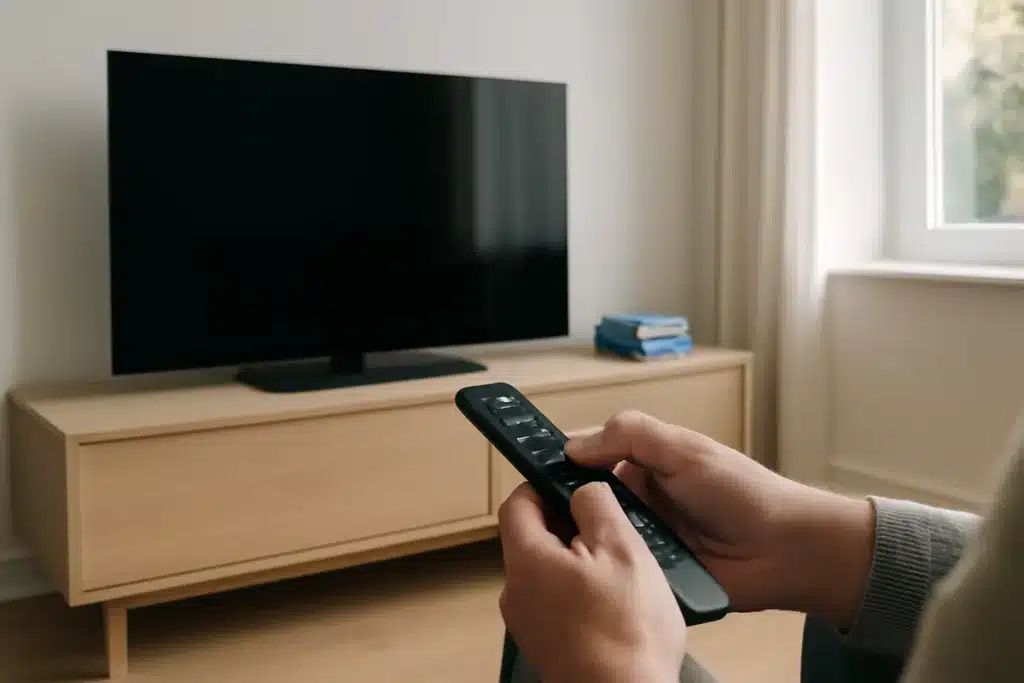
Le LG C6 OLED offre déjà une image très convaincante dès la sortie de la boîte, mais quelques ajustements ciblés selon l’usage — films, jeux, sport, ou streaming HDR — permettent de gagner en naturel, en détails et en confort d’utilisation sans tomber dans le piège des réglages excessifs.
Quels réglages privilégier pour regarder des films et respecter l’intention du réalisateur
Pour le cinéma, visez d’abord la fidélité plutôt que l’éclat artificiel. Passez le téléviseur en mode Cinéma (Cinema) ou en mode ISF Expert si vous y avez accès. Réduisez la luminosité et mettez le Sharpness à zéro : la netteté artificielle ajoute des contours et du bruit qui trahissent l’image d’origine. Choisissez une température des couleurs plutôt chaude (Warm 1 ou Warm 2) pour obtenir des blancs plus naturels.

La gestion du gamma influence énormément la profondeur des noirs et la lisibilité des ombres. En intérieur sombre, une courbe autour de 2.2–2.4 fonctionne bien. Enfin, évitez les filtres de réduction de bruit et la post‑amélioration excessive ; ils détruisent la texture du grain cinéma et peuvent flouter les détails.
Comment configurer le LG C6 pour le gaming afin de réduire l’input lag
Activez le Game Mode systématiquement quand vous jouez. Ce mode désactive la plupart des traitements d’image qui ajoutent du retard et conserve une latence minimale. Vérifiez aussi que le port HDMI utilisé est configuré en « HDMI Ultra HD Deep Color » pour permettre la meilleure bande passante disponible avec votre câble HDMI 2.0.
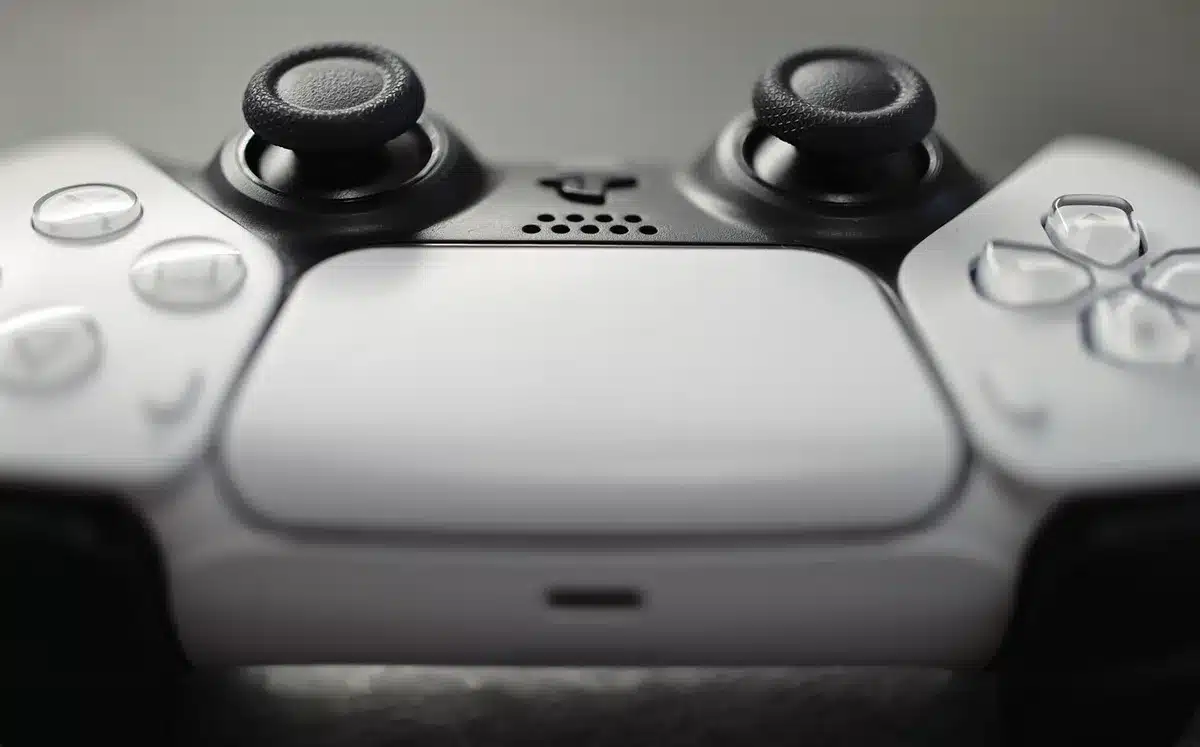
Si vous jouez en HDR, gardez en tête que certains traitements automatiques peuvent accentuer le clipping des hautes lumières ; testez la combinaison Game Mode + HDR native avant d’activer d’autres options. Évitez les réglages de motion smoothing en jeu, ils augmentent souvent l’input lag et dégradent la restitution des mouvements rapides.
Faut‑il activer le HDR et comment en tirer le meilleur parti
Le C6 gère les sources HDR (HDR10, formats dynamiques si disponibles selon l’appareil source). Laissez le HDR s’activer automatiquement : forcer le mode SDR sur un contenu HDR ne sert à rien. En HDR, augmentez légèrement OLED Light pour retrouver l’impact des hautes lumières, sans pousser au maximum si votre pièce est sombre — l’œil s’habitue vite à la luminosité excessive.
Un point clé : la perception du HDR dépend de l’éclairage ambiant. Dans une pièce très lumineuse, augmentez la luminosité et choisissez une balance des blancs plus neutre ; dans une pièce sombre, un réglage plus chaud améliore l’immersion sans écraser les détails dans les ombres.
Que faire avec les fonctions de mouvement pour éviter l’effet « savon » ou le judder
La fonction TruMotion et les options de réduction du judder ont leurs fans et leurs détracteurs. Pour les films, la meilleure pratique est souvent d’éteindre l’interpolation (TruMotion off) : vous préservez la cadence d’origine et évitez l’effet « soap opera ». Si vous regardez des matches de sport, une petite touche de lissage (Low) améliore la lisibilité des mouvements rapides.
Attention aux combinaisons : activer la réduction de flou et le judder en même temps peut créer des micro‑artéfacts visibles autour des objets en mouvement. Testez rapidement avec vos contenus habituels plutôt que de laisser un réglage par défaut.
Comment prévenir le burn‑in et prolonger la durée de vie de l’OLED
Les panneaux OLED sont sensibles à la rémanence d’images statiques. Pour limiter le risque de burn‑in, variez vos contenus, évitez d’afficher longtemps des logos ou HUDs fixes et baissez la luminosité globale lors d’utilisation prolongée (notamment en affichage HDR ou jeux). Le C6 intègre des fonctions de protection comme le déplacement automatique des pixels et un cycle de nettoyage que vous pouvez lancer après de longues sessions.
- Évitez les barres noires éternelles à pleine luminosité
- Activez le pixel refresher de temps en temps
- Réduisez l’OLED Light pour les sessions prolongées
Peut‑on calibrer sans équipement professionnel et obtenir une vraie amélioration
Oui. Avec quelques sources de test accessibles (disques Blu‑ray calibrés, images test sur YouTube, applications mobiles comme CalMAN Basic), vous pouvez déjà corriger les erreurs les plus visibles. Commencez par remettre le sharpness à zéro, choisir la température de couleur Warm, régler le contraste pour préserver les hautes lumières sans clipper, puis ajuster la luminosité pour retrouver les détails dans les noirs.
Si vous souhaitez aller plus loin sans sonde, utilisez un Blu‑ray de référence et comparez ce que vous voyez aux captures officielles : l’œil apprend vite à détecter les couleurs trop saturées ou les noirs bouchés. Pour la précision absolue, la sonde et un profil ICC restent nécessaires, mais la majorité des téléspectateurs gagnera beaucoup avec ces étapes simples.
Quels réglages audio et connectivité vérifier pour un home cinema efficace
Si vous utilisez une barre de son ou un ampli, activez l’ARC sur le port HDMI et désactivez les haut‑parleurs internes du téléviseur pour éviter les conflits. Choisissez le mode de sortie audio adapté à votre équipement : PCM pour la compatibilité, ou passthrough si votre ampli gère les formats Dolby/DTS. Sur le C6, surveillez le paramètre de synchronisation labiale (audio delay) pour corriger tout décalage.
Pour le streaming, gardez le firmware à jour : LG publie parfois des corrections qui améliorent la compatibilité des applications et la gestion HDR. Si l’application native vous semble lente, testez via une box externe (Apple TV, Shield) — souvent l’expérience est plus fluide et la gestion des formats, meilleure.
Réglages courants à éviter — erreurs fréquentes observées
Beaucoup d’utilisateurs poussent instinctivement la couleur et le contraste pour que l’image « pète » en magasin, mais ces réglages fatiguent l’œil et détruisent le rendu naturel. Voici les erreurs les plus communes :
- Sharpness élevé qui crée des halos autour des objets
- Réduction de bruit automatique active sur du Blu‑ray propre
- Laisser la luminosité HDR à 100% en permanence
- Ne pas activer le Game Mode pendant les sessions de jeu
| Scénario | Mode recommandé | Valeurs de départ utiles |
|---|---|---|
| Films | Cinema / ISF | OLED Light 30–45, Contrast 85–90, Sharpness 0, Color Temp Warm |
| Jeux | Game Mode | OLED Light 45–60, HDR natif, Sharpness 0, TruMotion off |
| Sport/Direct | Standard / Vivid (modéré) | OLED Light 55–70, TruMotion Low pour fluidité |
Que faire si une mise à jour change l’image ou les menus
Après une mise à jour logicielle, vérifiez systématiquement vos réglages d’image : les fabricants modifient parfois les comportements par défaut. Si l’image vous paraît différente, restaurez vos préférences personnelles depuis une sauvegarde ou reprenez rapidement les étapes de base : mode cinéma, sharpness à zéro, température Warm. Notez que certaines mises à jour améliorent la compatibilité HDR ou diminuent le lag en jeu — prenez quelques minutes pour tester.
FAQ
Quel est le meilleur mode d’image pour le LG C6 ?
Le mode Cinéma (Cinema) ou ISF Expert est le plus fidèle pour les films. Pour le jeu, passez en Game Mode.
Comment activer le Game Mode sur un LG C6 ?
Ouvrez le menu Image puis sélectionnez le mode Image et choisissez Game. Vérifiez également que le port HDMI est configuré en Ultra HD Deep Color si vous avez besoin de 4K HDR.
Mon écran montre des images persistantes, que puis‑je faire ?
Variez les contenus, réduisez la luminosité, lancez le cycle de nettoyage des pixels intégré et évitez d’afficher longtemps des éléments fixes. Si le problème persiste, contactez le support LG.
TruMotion doit‑il être activé pour tous les contenus ?
Non. Pour les films, préférez TruMotion désactivé pour respecter la cadence et l’aspect filmique. Utilisez un réglage bas pour le sport si besoin.
Comment optimiser le HDR sur le C6 ?
Laissez le HDR s’activer automatiquement, augmentez modérément l’OLED Light selon la luminosité ambiante et évitez les traitements d’image excessifs qui écrasent les highlights.

Céline Bertrand est une experte en mobilité et téléphonie, avec une passion pour l’innovation numérique. Rédactrice pour Teknologik.fr, elle décrypte les tendances du monde connecté pour rendre la technologie accessible à tous.
