
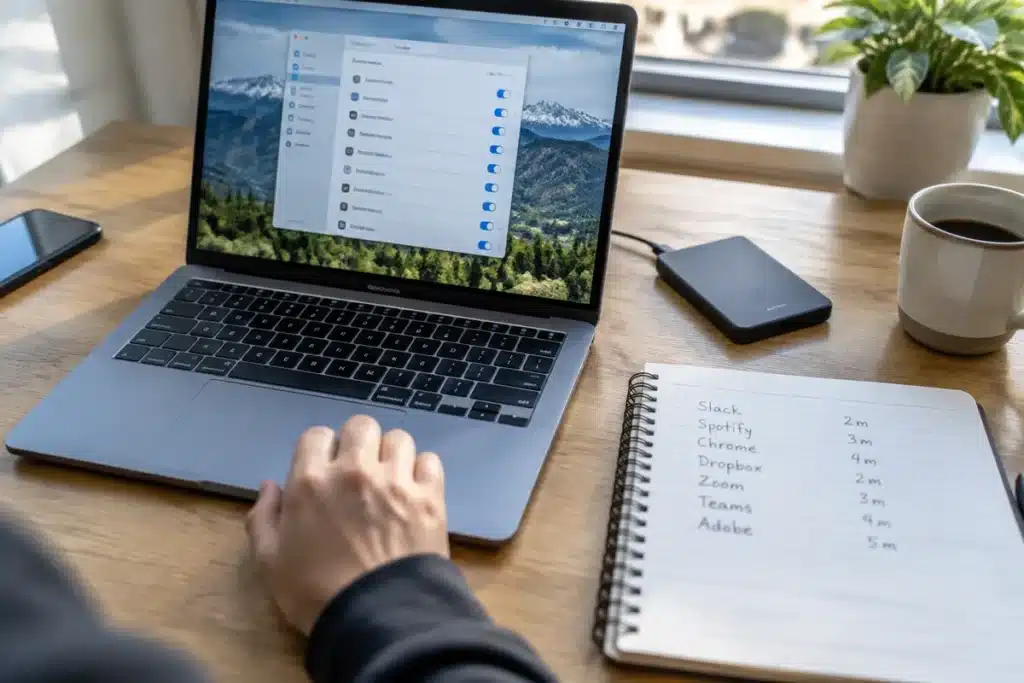
Oui, il est possible d’accélérer le démarrage d’un PC sous Windows 11 en retardant le lancement de certaines applications : la méthode passe par le Planificateur de tâches (tapez taskschd.msc) pour créer des tâches « Au démarrage » avec une option « Reporter la tâche pendant » qui ajoute un délai avant que l’application ne s’exécute, explique Les Numériques.
Ce guide explique comment garder vos programmes prioritaires (messagerie, navigateur) prêts immédiatement tout en repoussant les applications secondaires (lecteurs musicaux, clients de jeu) de quelques minutes, afin d’éviter qu’elles ne se lancent toutes en même temps et saturent le disque et le processeur au boot.
Comment ça marche en pratique et quelles étapes suivre ?
Ouvrez le Planificateur de tâches en appuyant sur Win + R puis en entrant taskschd.msc. Créez une nouvelle tâche nommée pour l’application, ajoutez un déclencheur « Au démarrage » et, dans ce déclencheur, cochez « Reporter la tâche pendant » et choisissez la durée du retard, comme le détaille Les Numériques.
Dans l’onglet Action, sélectionnez Démarrer un programme et pointez vers l’exécutable de l’application. Répétez l’opération pour chaque application à décaler. La propriété technique qui permet ce réglage s’appelle LogonTrigger.Delay dans l’API du Planificateur de tâches, et Microsoft la documente comme une chaîne de durée (par exemple PT5M pour 5 minutes).

Alternatives si vous préférez un outil graphique
Si vous ne voulez pas créer de tâches manuellement, des utilitaires existent pour gérer et retarder les éléments de démarrage. Des sites spécialisés listent des outils comme Autorun Organizer, GlarySoft Quick Startup ou Startup Delayer qui offrent des options pour déférer le lancement des programmes et proposer un délai automatique.
Ces logiciels permettent d’appliquer un ordre et un délai sans manipuler le Planificateur, utile sur des machines où l’on veut une interface visuelle pour régler rapidement plusieurs applications à la fois.

À quoi faut-il faire attention ?
Ne retardez pas les services de sécurité essentiels : antivirus, agents de sauvegarde critiques ou pilotes de réseau qui doivent être actifs dès la session pour protéger la machine. Les Numériques rappelle qu’il faut d’abord désactiver le lancement automatique depuis Paramètres > Applications > Démarrage pour l’application ciblée, puis recréer son lancement retardé via le Planificateur.
Sur certains PC, retarder trop d’applications simultanément peut déplacer la charge mais ne la supprimerait pas : testez des délais progressifs (30 s, 2 min, 5 min) et observez l’impact sur la réactivité au démarrage avant d’appliquer le réglage à l’ensemble des programmes.
Pourquoi cette méthode fonctionne et quel est l’intérêt réel ?
Le principe est simple : au lieu de lancer toutes les applications au même instant, vous les répartissez dans le temps. Microsoft documente la propriété qui autorise ce délai, ce qui montre que la fonction repose sur une API prévue dans Windows, pas sur un bricolage système.
Concrètement, sur des PC modestes ou très chargés en applications de démarrage, cet étalement rend le bureau disponible plus vite et réduit les pics d’utilisation disque/CPU juste après la connexion, selon le retour d’expérience présenté par Les Numériques.
Que faire ensuite ?
Testez la méthode sur deux ou trois applications non essentielles, augmentez ou réduisez le délai selon l’effet observé, et conservez en permanence vos éléments réellement indispensables dans la liste de démarrage normale. Pour une interface graphique, essayez un outil dédié si vous préférez éviter les tâches planifiées manuelles.
Pour les instructions complètes pas à pas, reportez-vous à la procédure illustrée décrite par Les Numériques et à la documentation technique de Microsoft sur la propriété LogonTrigger.Delay si vous souhaitez automatiser la création des tâches via script.
Article basé sur la procédure détaillée présentée par Les Numériques le 24 octobre 2026 et sur la description technique de la propriété LogonTrigger.Delay dans la documentation Microsoft.
Sources
- Les Numériques — procédure pas à pas et captures d’écran montrant la création d’une tâche « Au démarrage » et le réglage « Reporter la tâche pendant ».
- MicrosoftDocs (GitHub) — documentation technique de la propriété LogonTrigger.Delay utilisée par le Planificateur de tâches.
- Malekal — présentation d’outils tiers (Startup Delayer, Autorun Organizer) et de solutions alternatives pour différer le démarrage d’applications.

Céline Bertrand est une experte en mobilité et téléphonie, avec une passion pour l’innovation numérique. Rédactrice pour Teknologik.fr, elle décrypte les tendances du monde connecté pour rendre la technologie accessible à tous.
