
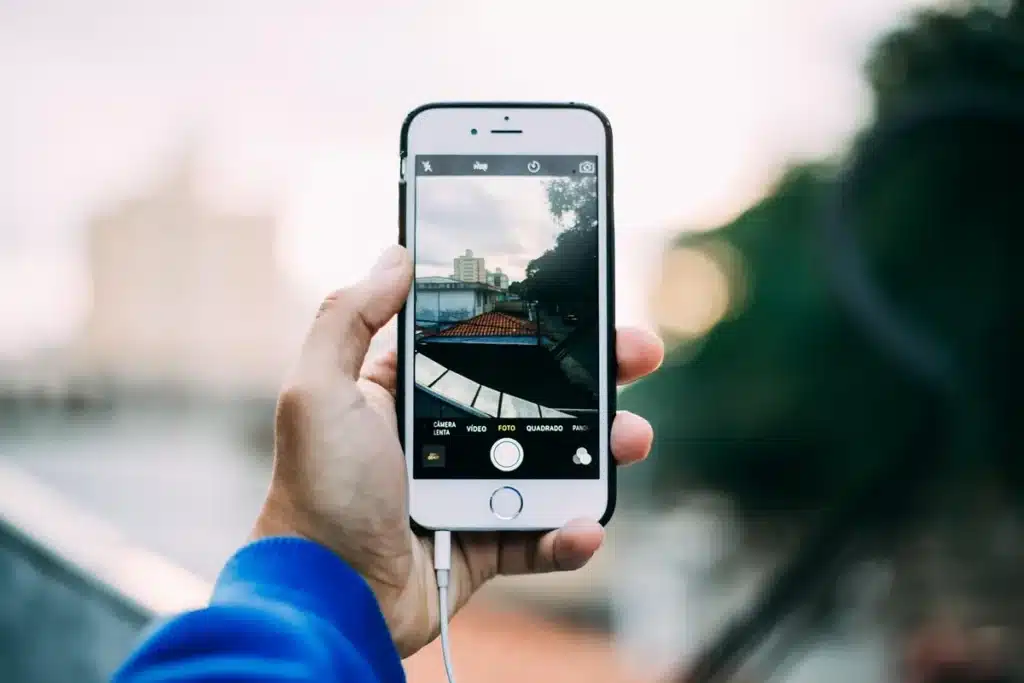
Votre pellicule iPhone peut devenir un outil fiable au lieu d’un fouillis de captures d’écran, de memes et de photos oubliées, à condition d’appliquer quelques règles simples et de connaître les fonctions cachées de l’app Photos. Voici des conseils pratiques, erreurs courantes et astuces peu connues pour mieux organiser, protéger et synchroniser vos images sans perdre de temps ni d’espace iCloud.
Comment organiser rapidement ma bibliothèque pour retrouver une photo en quelques secondes
Beaucoup d’utilisateurs laissent Photos décider pour eux et s’étonnent ensuite de ne pas retrouver une image. Plutôt que d’empiler des albums sans logique, commencez par identifier ce que vous cherchez le plus souvent : photos prises par vous, captures d’écran, factures photographiées, documents, souvenirs de voyages. Ensuite, créez des albums intelligents et utilisez le tri manuel dans l’écran Collections pour mettre en avant les raccourcis utiles.

Astuce pratique : placez les sections Utilitaires et Types de média en haut de Collections. Cela vous fait gagner du temps pour accéder aux Captures d’écran, aux Vidéos ou au nouveau filtre Captured By Me introduit depuis iOS 27.
Comment empêcher les captures d’écran et images téléchargées de noyer mes photos de prise
La confusion entre photos « prises » et fichiers importés est la cause principale du désordre. Utilisez le filtre Captured By Me quand vous voulez ne voir que ce que vous avez réellement photographié. En consultation de la Bibliothèque, appuyez sur Filtrer et cochez l’option correspondante. Vous aurez ainsi une vue épurée sans devoir créer d’albums supplémentaires.
Erreur fréquente à éviter : créer un album « À trier » et l’oublier. Préférez un tri ponctuel tous les 15 à 30 jours pour déplacer ou supprimer les captures et fichiers non désirés.
Comment masquer et réellement protéger des photos sensibles
Le dossier Caché est pratique mais insuffisant s’il reste accessible à quiconque prend votre téléphone. Activez la protection biométrique pour verrouiller ce dossier. Allez dans Réglages puis Photos puis Albums et activez Face ID/Touch ID pour le dossier Caché. Cela empêche l’accès direct sans votre biométrie.

Checklist de bonnes pratiques pour les photos sensibles
- Ne stockez pas de copies non protégées de documents d’identité dans la pellicule principale
- Usez du dossier Caché puis activez la protection biométrique
- Videz régulièrement Récemment supprimés si vous voulez une suppression définitive
- Considérez un gestionnaire de mots de passe ou coffre-fort sécurisé pour les documents ultra-sensibles
Pourquoi mes photos supprimées continuent d’apparaître et comment les effacer définitivement
Supprimer une photo n’équivaut pas toujours à la supprimer définitivement. iOS conserve les éléments dans Récemment supprimés pendant 30 jours pour éviter les erreurs, mais cela occupe aussi de l’espace. Si vous voulez libérer l’espace ou masquer du contenu sans délai, ouvrez Photos puis Utilitaires et Récemment supprimés et choisissez Supprimer tout. Faites attention avant d’agir, cette opération est irréversible.
Comment éviter que des personnes apparaissent dans Souvenirs ou photos suggérées
Les suggestions Souvenirs sont une réussite algorithmique mais elles peuvent remonter des visages indésirables. Pour diminuer leur apparition, ouvrez une photo de la personne concernée, appuyez sur le menu et sélectionnez Ne pas mettre en avant cette personne puis choisissez entre Moins ou Jamais. Utilisez « Jamais » pour un ex ou une relation que vous ne voulez plus voir du tout.
Observation terrain : nombre d’utilisateurs hésitent entre « Moins » et « Jamais ». Choisissez « Moins » si la personne fait partie du cercle familial ou professionnel et que vous voulez juste limiter la fréquence.
Comment forcer la synchronisation iCloud quand la sauvegarde tarde
Il arrive que iCloud n’envoie pas immédiatement les nouvelles photos vers vos autres appareils. Depuis iOS 27, il existe l’option Synchroniser immédiatement dans Réglages Photo qui permet d’activer Pour aujourd’hui afin de pousser les uploads en priorité. Cela aide si vous devez partager des images sur un Mac ou dans un album partagé sans attendre des heures.
Cas fréquent : la synchronisation échoue souvent si l’iPhone est en mode économie d’énergie ou connecté à un réseau instable. Assurez-vous d’un niveau de batterie suffisant et d’une connexion Wi‑Fi stable ou activez temporairement les données mobiles pour iCloud si nécessaire.
Quelle est la différence entre le nettoyage local et le mode haute qualité pour effacer des objets sur une photo
| Mode | Traitement | Confidentialité | Temps |
|---|---|---|---|
| Local (appareil) | Rapide, résultats basiques | Données restent sur l’appareil | Instantané |
| Haute qualité (iCloud/Private Cloud Compute) | Retouches plus propres, meilleure suppression d’objets | Traité sur les serveurs sécurisés d’Apple | Peut prendre plusieurs dizaines de secondes |
Pour des suppressions propres, utilisez Clean Up en mode Haute qualité. Ouvrez Édition puis Outils et choisissez Clean Up. Cochez le mode Haute qualité pour déléguer le traitement aux serveurs d’Apple et obtenir de meilleurs résultats, en particulier sur des arrière‑plans complexes. Notez que cela requiert une connexion et peut envoyer des données via iCloud, même si Apple assure un traitement privé.
Comment gagner du temps en appliquant les mêmes retouches à plusieurs images
Vous n’avez pas besoin de répéter les mêmes réglages pour dix photos similaires. Modifiez une image, tapez sur le menu et choisissez Copier les modifications. Sélectionnez ensuite toutes les images cibles dans la Bibliothèque et utilisez Coller les modifications. C’est particulièrement utile après un lot de photos prises dans les mêmes conditions d’éclairage.
Conseil pratique : vérifiez les masques et retouches locales après collage, certaines corrections peuvent rendre une image moins naturelle si la composition change.
Comment utiliser Live Text pour récupérer du texte et le rendre exploitable depuis Photos
Live Text transforme la photo en source de texte exploitable. Quand vous ouvrez une image contenant du texte, un petit icône Live Text apparaît dans le coin. Touchez-le pour sélectionner, copier ou traduire le texte. C’est redoutablement utile pour extraire rapidement des références sur un menu, un ticket ou un document que vous avez photographié.
Utilisation concrète : photographiez les horaires d’un train, ouvrez la photo, copiez l’heure et collez‑la dans votre application Notes ou Calendrier pour un rappel immédiat.
Où retrouver facilement billets, cartes d’identité et documents scannés dans Photos
Photos identifie automatiquement certains documents. Depuis iOS 27, une catégorie Documents d’identité apparaît dans Utilitaires pour regrouper vos photos de passeports, permis ou billets. Si vous la déplacez en haut de Collections, vous les retrouverez sans chercher. Rappel important : ce regroupement est pratique mais ne remplace pas un stockage sécurisé pour les documents sensibles.
Questions fréquentes
Comment activer la protection du dossier Caché
Allez dans Réglages puis Photos puis Albums et activez l’option Face ID ou Touch ID pour le dossier Caché. Cela empêche l’accès sans biométrie.
Comment libérer immédiatement l’espace occupé par des photos supprimées
Ouvrez Photos puis Utilitaires puis Récemment supprimés et appuyez sur Supprimer tout. Les fichiers sont alors supprimés définitivement et l’espace devient disponible.
Pourquoi mes photos ne se synchronisent pas entre mon iPhone et mon Mac
Vérifiez que iCloud Photos est activé sur les deux appareils, que la batterie est suffisante, et que la connexion est stable. Utilisez l’option Synchroniser immédiatement depuis Réglages Photo si vous êtes sous iOS 27 et avez besoin d’un push immédiat.
Puis‑je récupérer une photo passée dans Récemment supprimés
Oui tant que la période de 30 jours n’est pas écoulée. Ouvrez Récemment supprimés, sélectionnez la photo et choisissez Restaurer.
Le mode Haute qualité de Clean Up est‑il sûr
Apple indique que le traitement s’effectue via Private Cloud Compute, conçu pour protéger les données. Si vous avez des réserves, préférez le nettoyage local ou attendez une connexion sécurisée.

Nicolas Roux est un rédacteur spécialisé en jeux vidéo et en informatique. Avec une vaste expérience dans l’univers du gaming, il analyse les tendances vidéoludiques et les innovations technologiques pour Teknologik.fr.
