
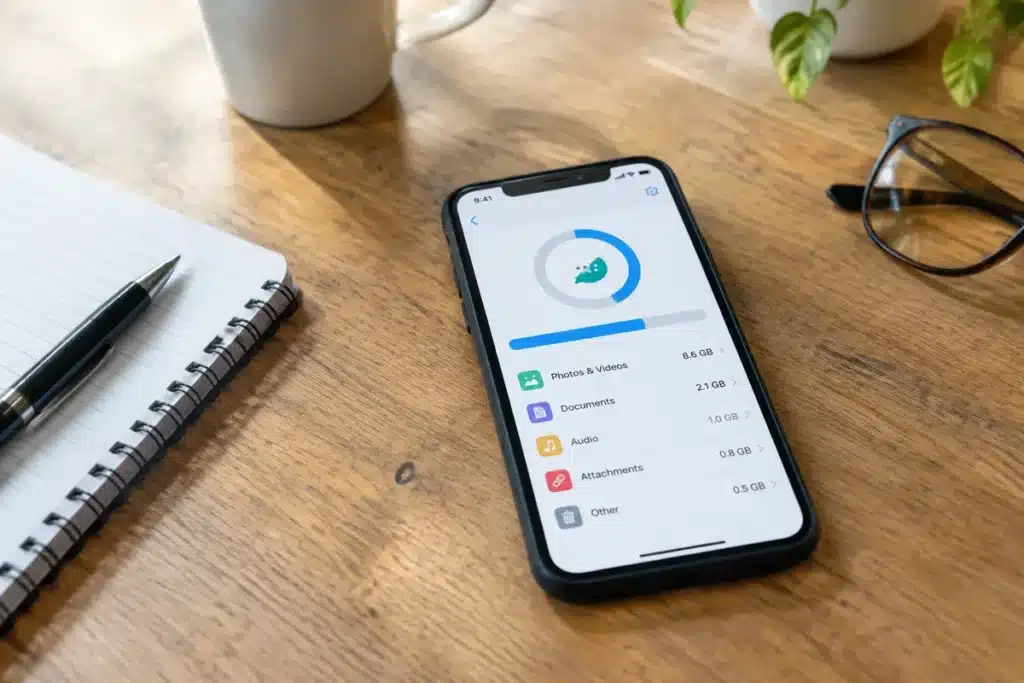
Oui : vous pouvez libérer de l’espace sur votre téléphone sans supprimer vos discussions en utilisant la commande Gérer le stockage dans WhatsApp. Ouvrez WhatsApp, allez dans Paramètres > Stockage et données > Gérer le stockage pour repérer et supprimer les fichiers volumineux ou plusieurs fois transférés tout en gardant les messages.
Comment accéder rapidement à l’outil « Gérer le stockage » ?
Sur Android et iPhone, la rubrique se trouve dans Paramètres puis Stockage et données. La marche à suivre est listée comme : Paramètres > Stockage et données > Gérer le stockage, selon les notices et guides techniques consultés.

Que supprime « Gérer le stockage » sans toucher aux conversations ?
La fonction montre d’abord les discussions qui occupent le plus d’espace, puis propose de supprimer séparément les éléments volumineux (vidéos, documents) et les fichiers reçus plusieurs fois. Vous pouvez ainsi effacer des médias sans effacer la trace textuelle des échanges.
Plus précisément, WhatsApp classe les fichiers par taille et par fréquence de transfert pour vous aider à choisir : supprimez les vidéos lourdes et les pièces jointes redondantes, ou conservez seulement les plus récentes. Des guides utilisateurs récents recommandent de commencer par les vidéos, qui libèrent souvent plusieurs gigaoctets.

Étapes simples à suivre
- Ouvrez WhatsApp et allez dans Paramètres → Stockage et données → Gérer le stockage.
- Attendez que l’application calcule l’utilisation, puis parcourez la liste des discussions qui pèsent le plus.
- Sélectionnez une discussion pour voir ses fichiers, puis marquez les éléments à supprimer (par taille ou par statut « plusieurs fois transféré »).
- Confirmez la suppression des fichiers choisis ; les messages texte restent intacts.
Conseils pratiques et précautions
Avant de supprimer, sauvegardez si nécessaire vos fichiers importants en dehors du téléphone (cloud ou disque). Désactivez le téléchargement automatique des médias dans Paramètres > Utilisation des données pour éviter que photos et vidéos ne remplissent à nouveau la mémoire.
Si vous utilisez un iPhone, pensez aussi à vérifier le stockage iCloud si vous sauvegardez vos conversations ; sur Android, vérifiez les permissions qui permettent au gestionnaire de fichiers d’accéder aux médias.
Que faire ensuite ?
Répétez l’opération toutes les quelques semaines si vous échangez beaucoup de photos et vidéos. Pour réduire la consommation future, limitez le téléchargement automatique et demandez aux correspondants d’envoyer des fichiers compressés ou via un lien de stockage externe.
Pour plus d’informations techniques, un guide pratique publié par Les Numériques explique la procédure pas à pas et rappelle que l’outil permet de libérer de l’espace sans supprimer les conversations elles-mêmes.
Vous trouverez aussi les réglages de téléchargement automatique et de sauvegarde dans les paramètres système de votre téléphone pour un contrôle plus fin de l’espace occupé par WhatsApp.
Ce qu’il faut retenir
En résumé, la commande Gérer le stockage de WhatsApp permet de supprimer sélectivement des médias lourds et des fichiers partagés plusieurs fois tout en conservant l’historique des discussions. C’est la méthode la plus sûre pour récupérer de l’espace sans effacer vos conversations.
Liens utiles : consultez l’article sur les nouveautés d’Apple iOS 27.2 pour les réglages iCloud, et cet article sur Android Auto et compatibilité si vous cherchez des réglages Android liés au stockage.

Céline Bertrand est une experte en mobilité et téléphonie, avec une passion pour l’innovation numérique. Rédactrice pour Teknologik.fr, elle décrypte les tendances du monde connecté pour rendre la technologie accessible à tous.
