
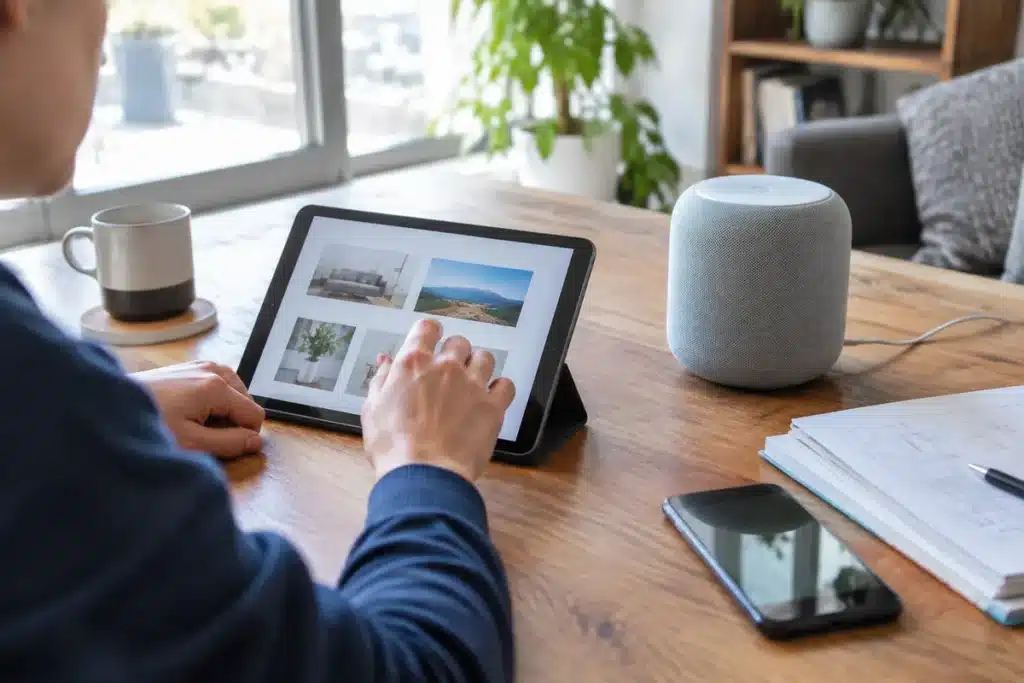
La dernière mise à jour de Google pour Gemini for Home et l’application Google Home arrive comme une bouffée d’air pour les maisons connectées qui subissaient des comportements erratiques : messages d’erreur intempestifs, alarmes muettes, volumes qui basculent sur le mauvais haut‑parleur et affichages d’énergie pour les appareils Matter désormais plus complets.
Comment vérifier si votre appareil a bien reçu la mise à jour
Les correctifs sont souvent distribués progressivement, il est donc possible que votre appareil n’ait pas encore basculé. Commencez par ouvrir l’application Google Home sur Android ou iOS et allez sur votre Profil puis Paramètres pour vérifier la version de l’application. Sur Android, consultez aussi le Play Store pour voir si une mise à jour est en attente. Pour les enceintes et écrans Nest, ouvrez la fiche de l’appareil dans l’appli et cherchez l’information « firmware » ou « version du micrologiciel ». Si rien n’apparaît, patientez 24 à 72 heures, car Google fréquemment réalise des rollouts par vagues.
Remarques pratiques que j’ai souvent observées chez des utilisateurs : plusieurs appareils de la même maison peuvent recevoir la mise à jour à des moments différents, et des appareils hors ligne ou sur un réseau invité ne la reçoivent pas tant qu’ils ne sont pas reconnectés au réseau principal.
Pourquoi votre assistant répondait « je n’ai pas compris » sans que vous parliez
Lorsque Gemini répondait par erreur, le symptôme venait souvent de déclenchements fantômes de l’assistant ou d’un bug d’interprétation du flux audio. Concrètement, l’appareil pensait qu’il y avait une requête alors que non. La mise à jour vise à réduire ces faux positifs et à améliorer la détection du contexte.
En attendant la correction complète, vous pouvez limiter les problèmes en réduisant la sensibilité du microphone via les paramètres de l’appareil, en vérifiant l’historique des activités vocales dans votre compte Google pour repérer les déclenchements indésirables, et en repositionnant l’appareil loin d’enceintes ou d’autres sources sonores qui pourraient générer des bruits ressemblant à la commande vocale.
Que faire si vos alarmes ou minuteurs sonnaient à volume nul
Ce bug très concret pouvait rendre un réveil inutile. Selon les notes de mise à jour, Google corrige le cas où des alarmes et minuteurs se retrouvaient à volume zéro. Après la mise à jour, testez immédiatement un minuteur et un réveil pour vérifier le comportement.

Si le problème persiste, vérifiez ces éléments fréquemment négligés
- volume système vs volume média et volume alarme sont distincts sur certains appareils ; ajustez l’option alarme dans l’appli ;
- le mode Ne pas déranger peut réduire ou couper certains sons selon la configuration ;
- pour les groupes d’enceintes, l’appareil maître peut imposer un niveau différent — testez l’alarme sur un seul appareil isolé.
Comment éviter que le volume change sur le mauvais appareil quand vous demandez à distance
Les commandes multi‑pièces restent fragiles si la configuration n’est pas claire. Les erreurs se produisent souvent quand plusieurs appareils partagent des noms similaires ou quand la commande utilise le mot « ici » sans contexte. Pour fiabiliser la situation :
- donnez à chaque appareil un nom unique et simple correspondant à la pièce ;
- précisez la pièce dans la commande, par exemple « joue dans le salon » plutôt que « joue là‑dessus » ;
- vérifiez l’appartenance aux groupes multiroom et évitez les doublons de groupes ;
- définissez un haut‑parleur par défaut pour les routines fréquentes si l’option est disponible.
Ces petites bonnes pratiques évitent la confusion qui fait parfois changer le volume sur l’appareil avec lequel vous parlez au lieu de celui que vous vouliez contrôler.
Que signifient les nouvelles données d’énergie pour les appareils Matter et comment les interpréter
La mise à jour apporte l’affichage de la consommation en mW (puissance instantanée) et en kWh (énergie totale consommée). C’est utile pour repérer des appareils gourmands ou des prises mal configurées, mais attention à l’interprétation.
Unités et bon sens
Le mW indique ce que l’appareil consomme à l’instant. Le kWh cumule l’énergie sur une période. Une lampe LED affichant 10–15 W correspond à 10 000–15 000 mW. Un micromoteur ou un chargeur en veille peut afficher quelques centaines de mW, ce qui est normal. Une valeur anormalement élevée sur un appareil en veille signale un problème.
| Mesure | Ce que ça montre | Quand s’inquiéter |
|---|---|---|
| mW | Puissance instantanée consommée | Si en veille > quelques centaines de mW |
| kWh | Énergie totale consommée sur une période | Variation rapide ou hausse inattendue d’un mois à l’autre |
| Mode économie | Réduit la consommation en modifiant le comportement de l’appareil | Si la fonctionnalité n’affecte pas la performance attendue |
N’oubliez pas que les capteurs et prises compatibles doivent être étalonnés et que des écarts entre le wattmètre interne et les relevés réels sont possibles. Utilisez ces chiffres comme indicateurs plutôt que diagnostics définitifs.
Quelles améliorations attendre pour les caméras et autres périphériques
Google évoque des « mises à jour étendues » pour les caméras domestiques : meilleures icônes, contrôles plus accessibles et organisation des appareils par type. Concrètement, vous devriez trouver plus vite les paramètres de détection de mouvement, les réglages de confidentialité et les options d’enregistrement.
Dans la pratique, attendez‑vous à :
- un accès plus rapide au flux en direct et aux clips récents ;
- des commandes pour activer/désactiver la détection selon la présence ;
- une meilleure visibilité des appareils sur batterie vs filaires.
Sur le plan vie privée, vérifiez les options de conservation des vidéos et qui peut accéder aux flux. Les icônes plus claires aident souvent à ne pas confondre les états « en direct », « enregistrement » ou « désactivé ».
Quels tests rapides exécuter après l’installation de la mise à jour
Pour valider les correctifs, voici une routine de tests simples et efficaces :
- demandez à Gemini de lancer la musique dans une autre pièce et observez la fluidité ;
- programmez un réveil à 1 minute pour vérifier le volume ;
- ajustez le volume d’un appareil situé dans une autre pièce et voyez quel appareil répond ;
- ouvrez la tuile d’un appareil Matter et vérifiez l’affichage en mW et kWh ;
- consultez la fiche d’une caméra pour repérer les nouveaux contrôles et icônes.
Si un test échoue, notez l’heure, l’appareil et la commande exacte — ces informations facilitent le diagnostic si vous contactez l’assistance ou publiez dans les forums d’aide.
Questions fréquentes
La mise à jour corrige‑t‑elle immédiatement tous les bogues de Gemini for Home
Pas forcément ; Google effectue des rollouts par étapes. Certaines corrections sont actives immédiatement pour certains utilisateurs et prennent du temps pour d’autres.
Comment savoir si un appareil Matter est compatible avec l’affichage d’énergie
Vérifiez la fiche produit du fabricant et la page de l’appareil dans Google Home. Seuls les appareils qui communiquent des mesures de puissance exposeront mW/kWh.
Les alarmes resteront‑elles muettes après la mise à jour
La mise à jour corrige le bug connu, mais il est recommandé d’effectuer un test d’alarme. Si le problème persiste, vérifiez les paramètres de volume et les modes Ne pas déranger.
Que faire si le volume change sur le mauvais haut‑parleur
Renommez clairement vos appareils, évitez les doublons et précisez la pièce dans vos commandes. Testez aussi les groupes multiroom pour s’assurer qu’ils contiennent les bons appareils.
La mise à jour affecte‑t‑elle la confidentialité des caméras
Les changements sont surtout ergonomiques et fonctionnels. Profitez‑en pour vérifier les paramètres de conservation et les autorisations d’accès aux flux.
Combien de temps avant que tous mes appareils reçoivent la mise à jour
Généralement 24 à 72 heures dans une même région, mais cela peut s’étendre selon le type d’appareil et l’état du réseau.

Céline Bertrand est une experte en mobilité et téléphonie, avec une passion pour l’innovation numérique. Rédactrice pour Teknologik.fr, elle décrypte les tendances du monde connecté pour rendre la technologie accessible à tous.
