
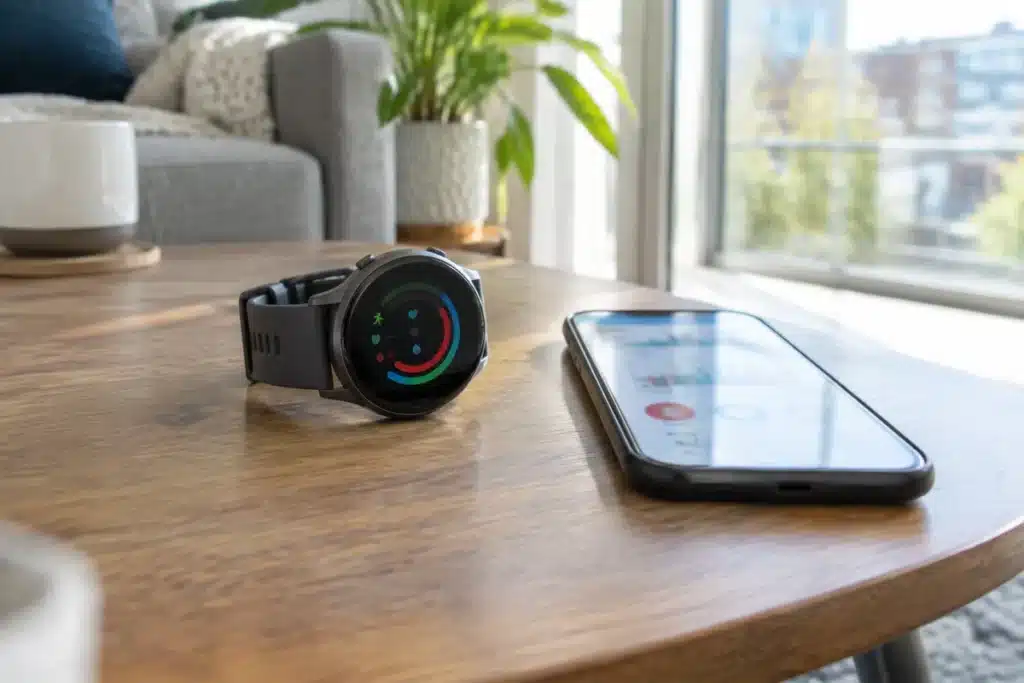
Si vous avez ouvert l’application Google Health ce matin en fronçant les sourcils devant des mesures manquantes comme la température cutanée ou la variabilité de la fréquence cardiaque, vous n’êtes pas seul. Ce type d’affichage qui saute peut être agaçant, mais il faut bien distinguer ce qui est vraiment perdu et ce qui est simplement invisible pour l’instant, et surtout savoir comment limiter les dégâts et retrouver l’accès à vos données de santé.
Pourquoi certaines mesures Fitbit disparaissent soudainement de Google Health
Les interfaces d’applications et les serveurs évoluent souvent à travers des mises à jour. Quand une mise à jour d’application introduit un bug, l’affichage peut être affecté sans pour autant interrompre la collecte des données sur l’appareil. En pratique, trois causes reviennent le plus souvent
- problème d’affichage côté application après update
- erreur de synchronisation entre le tracker et le cloud
- modification des permissions ou de l’API d’échange de données
Il est important de ne pas présumer qu’un jour de données est perdu tant que l’appareil a continué d’enregistrer. Vérifiez d’abord si le capteur a bien fonctionné pendant la période concernée avant d’ouvrir un ticket de support.
Comment vérifier si votre montre a réellement cessé d’enregistrer les vitaux
Avant toute action radicale, regardez directement sur l’appareil et dans les logs de synchronisation. La plupart des montres Fitbit affichent les tendances récentes localement. Si la montre affiche une température cutanée ou un rythme cardiaque nocturne, la donnée est probablement collectée mais non remontée dans Google Health.
Autres vérifications rapides utiles
- contrôler l’heure de la dernière synchronisation
- ouvrir l’application Fitbit maison si vous l’utilisez encore pour comparer
- regarder les notifications d’erreur ou d’autorisation dans les paramètres du téléphone
Quelles manipulations simples peuvent restaurer l’affichage
On voit souvent des retours positifs avec des procédures simples. Commencez par les plus rapides et non destructives
- fermer l’application Google Health et la rouvrir
- forcer l’arrêt de l’application puis la relancer
- déconnecter et reconnecter votre compte Google dans l’app
- redémarrer le téléphone et la montre
Si cela ne suffit pas, la désinstallation puis la réinstallation de l’application peut corriger un fichier corrompu lié à l’affichage. Notez que cette opération peut exiger une nouvelle authentification et la réautorisation des accès aux capteurs.
Que faire si les données semblent collectées mais n’apparaissent pas dans l’historique
Lorsque l’appareil suit bien les métriques mais que l’interface Google Health ne les montre pas, la cause est souvent un problème de synchronisation cloud. Voici une séquence de contrôles que j’observe fréquemment en pratique
- vérifier la présence des données sur le tableau de bord Fitbit si vous l’utilisez
- consulter la section « Dernière synchronisation » dans Google Health
- activer et vérifier l’état de Health Connect si vous l’avez configuré
Dans de nombreux cas, les données réapparaissent après quelques heures quand les services cloud résolvent leurs files d’attente. Si l’absence persiste plus de 48 heures, conservez des captures d’écran et contactez le support avec ces éléments.
Quand exporter vos données et comment éviter les pertes à long terme
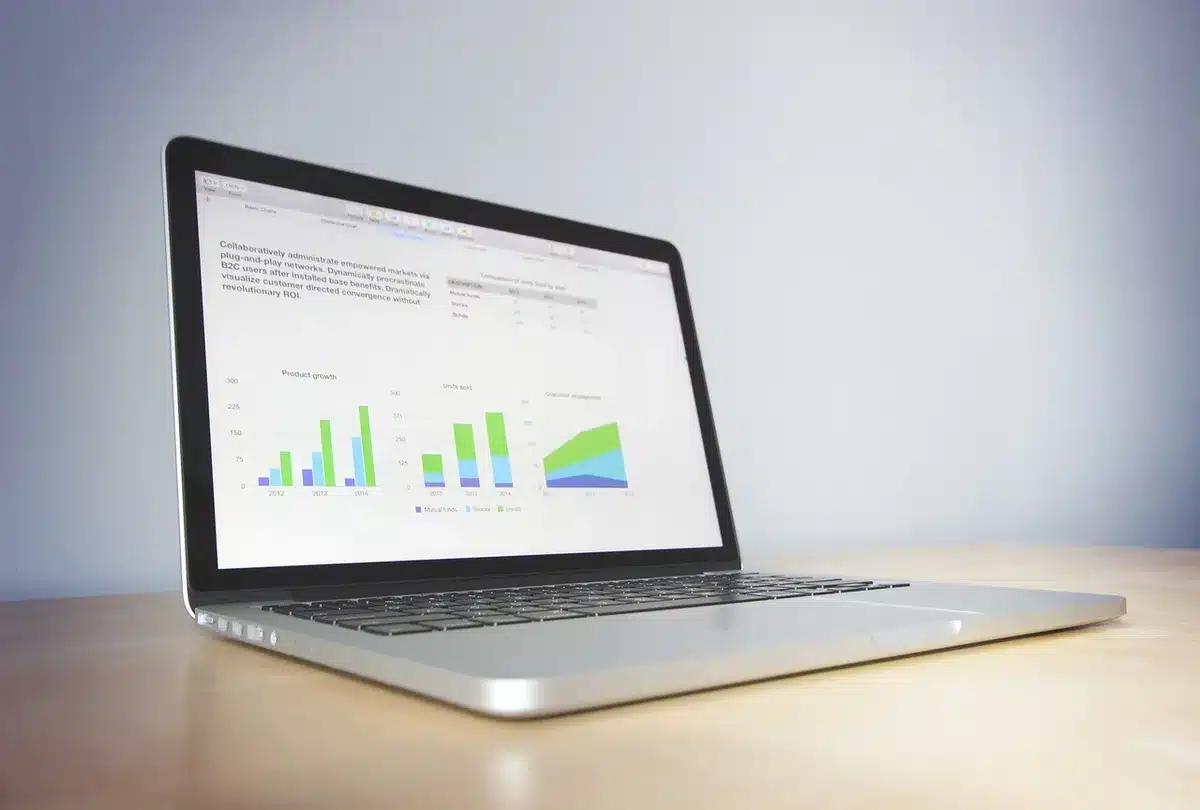
Ne pas sous-estimer l’importance d’un export régulier des données de santé. Beaucoup d’utilisateurs découvrent l’existence d’outils d’exportation trop tard, lorsque l’interface se comporte mal.
Options d’export utiles
- export CSV depuis Fitbit ou Google Takeout
- synchronisation vers Apple Health ou un autre coffre numérique compatible
- utilisation d’une application tierce de sauvegarde qui lit l’API Health Connect
Exporter périodiquement vous donne un fichier local exploitable pour les médecins ou pour la reconstitution manuelle des séries temporelles si le service cloud a une panne grave.
Quelles alternatives temporaires utiliser pendant un bug de Google Health
Si l’affichage des vitaux dans Google Health est indisponible, vous pouvez continuer à suivre vos chiffres en vous appuyant sur d’autres outils. Les options varient selon votre écosystème
- application Fitbit officielle pour accéder aux tendances et aux nuits
- Health Connect pour centraliser les données sur Android
- applications tierces réputées pour la lecture des métriques telles que HeartWatch ou Elite HRV
Attention aux applications peu connues qui demandent des permissions larges. Préférez des apps qui limitent l’accès aux seules données nécessaires.
Quand et comment contacter le support sans perdre votre temps
Avant d’ouvrir un ticket, rassemblez éléments et preuves pour accélérer la prise en charge. Les équipes techniques vous demanderont souvent
- la version de l’application et du système d’exploitation
- des captures d’écran montrant l’absence de mesures
- la dernière heure de synchronisation indiquée
Signalez clairement si la montre affiche les données localement. Indiquez aussi depuis quand le problème a commencé et quelles manipulations vous avez déjà testées. Cela évite les réponses génériques et accélère l’escalade.
Erreurs fréquentes à éviter quand les mesures disparaissent
En tant qu’utilisateur, on fait vite des erreurs qui compliquent le diagnostic. Voici celles que je croise le plus souvent
- réinstaller l’app sans vérifier les permissions ou la connexion réseau
- sauter l’export des données avant une opération risquée
- ouvrir plusieurs tickets identiques sur différents canaux sans consolider les informations
Tableau pratique pour choisir la bonne action selon le symptôme
| Symptôme | Cause probable | Action recommandée |
|---|---|---|
| Les vitaux apparaissent sur la montre mais pas dans Google Health | Problème d’affichage ou de sync cloud | Redémarrer et forcer la resynchronisation, attendre 24–48 h |
| Rien n’est enregistré sur la montre | Capteur désactivé ou panne matérielle | Vérifier les paramètres du capteur, effectuer test de capteurs, contacter le SAV |
| Données incomplètes sur plusieurs jours | Problème de permissions ou d’API après mise à jour | Vérifier autorisations, reconnecter compte, exporter historique |
Impact réel sur vos tendances de santé et comment l’atténuer
Un trou de données de quelques jours peut fausser les moyennes et les algorithmes de tendance. Si vous suivez vos mesures pour un motif médical, signalez immédiatement l’anomalie à votre professionnel de santé et fournissez les exports disponibles. Pour un suivi sportif ou bien‑être, documentez l’absence et reprenez la collecte régulière le plus rapidement possible pour rééquilibrer la série temporelle.
Que peut faire Google et à quoi s’attendre en termes de délai
Les entreprises publient souvent un correctif en quelques jours à quelques semaines selon la gravité. En attendant, elles peuvent proposer des patchs serveurs, une mise à jour de l’application ou des instructions temporaires pour forcer la résynchronisation. Suivez les communications officielles et les forums dédiés pour des informations de première main.
FAQ
-
Pourquoi ma température cutanée n’apparaît plus dans Google Health
Le plus souvent il s’agit d’un bug d’affichage lié à la dernière mise à jour. Vérifiez si la montre la mesure toujours localement et suivez les étapes de resynchronisation.
-
Les mesures ont-elles été définitivement perdues si l’app ne les affiche pas
Pas nécessairement. Si l’appareil a continué de récolter les données, elles sont souvent encore stockées soit sur l’appareil soit dans le cloud et peuvent réapparaître ou être exportées.
-
Quelle est la meilleure alternative si Google Health reste indisponible
Utilisez l’application Fitbit officielle ou Health Connect pour centraliser temporairement vos données. Pensez à exporter régulièrement vos historiques.
-
Dois‑je contacter le support immédiatement
Contactez le support après avoir documenté le problème et testé les manipulations basiques. Fournissez captures d’écran, version d’app et heure de dernière synchronisation.
-
Une réinstallation de l’application efface‑t‑elle mes données
Non si les données sont synchronisées sur le cloud. Cependant il est prudent d’exporter vos données avant toute opération majeure.
-
Combien de temps pour un correctif en général
Cela varie de quelques heures à plusieurs semaines selon la complexité. Suivez les annonces officielles et surveillez les mises à jour de l’application.

Céline Bertrand est une experte en mobilité et téléphonie, avec une passion pour l’innovation numérique. Rédactrice pour Teknologik.fr, elle décrypte les tendances du monde connecté pour rendre la technologie accessible à tous.
