
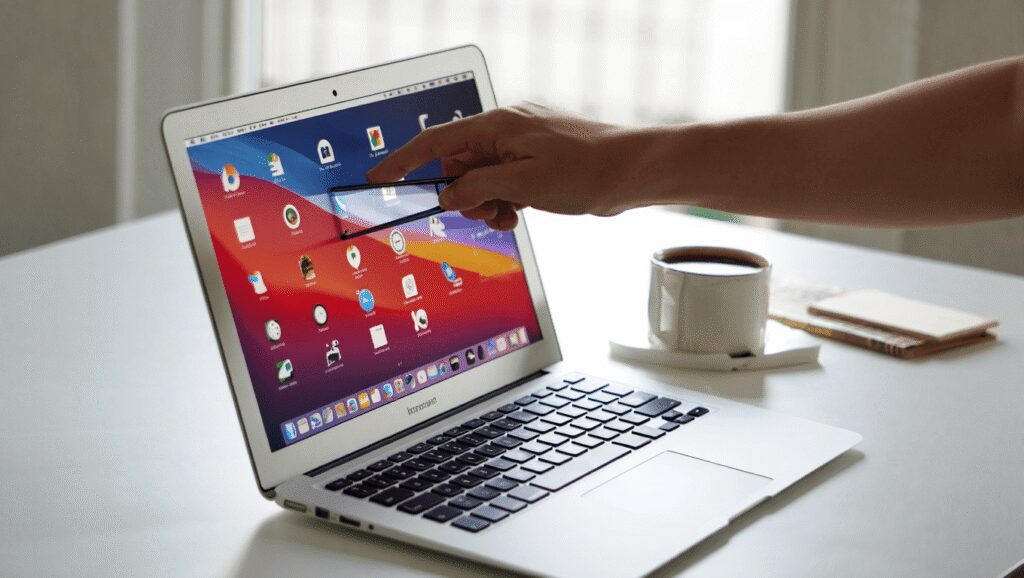
Le MacBook Air est souvent perçu comme un portable « léger mais suffisant », et pourtant, avec quelques ajustements pratiques vous pouvez transformer cette machine en un outil nettement plus réactif, plus fiable et mieux adapté à vos usages quotidiens—sans forcément dépenser une fortune. Voici des stratégies testées sur le terrain pour gagner en performance, en autonomie et en confort d’utilisation, en évitant les erreurs courantes que font la majorité des utilisateurs.
Comment accélérer un MacBook Air sans le démonter ni acheter une nouvelle machine ?
Commencez par les basiques que l’on oublie trop vite : redémarrez régulièrement, fermez les apps gourmandes quand vous ne les utilisez pas et vérifiez le Moniteur d’activité pour repérer les processus qui monopolisent CPU ou RAM. macOS gère bien les ressources, mais quelques comportements d’utilisateur entraînent des lenteurs évitables : trop d’onglets ouverts, des apps qui se lancent au démarrage, des extensions de navigateur non maîtrisées.
Une autre piste souvent négligée est l’espace libre sur le disque. Quand le SSD interne se remplit, le système multiplie les opérations de swap et les temps d’accès augmentent. Supprimez les fichiers temporaires, videz la corbeille et déplacez les archives lourdes vers un disque externe ou le cloud. Enfin, mettez à jour macOS et les apps : les correctifs récents améliorent parfois sensiblement la gestion mémoire et l’efficacité énergétique.
Quel disque externe choisir pour augmenter l’espace sans sacrifier la vitesse ?
Si vous avez acheté un MacBook Air avec un stockage limité, un SSD externe fait souvent plus pour l’expérience utilisateur que d’acheter un modèle supérieur. Mais tous les disques externes ne se valent pas. Pour préserver la réactivité, visez un SSD NVMe en boîtier Thunderbolt 3/4 ou USB‑C 10 Gbps (USB 3.2 Gen 2). Évitez les disques durs mécaniques pour l’OS ou les workflows exigeants.
Points à vérifier avant d’acheter :
– interface : Thunderbolt 3/4 > USB‑C 10 Gbps > USB‑C 5 Gbps
– format du disque : privilégiez APFS pour macOS ou exFAT si vous partagez avec Windows
– boîtier NVMe si vous voulez extraire une grande vitesse plutôt qu’un SSD SATA
Erreur fréquente : acheter un SSD externe « trois fois moins cher » mais limité à 5 Gbps et s’attendre aux débits d’un NVMe. Si vous envisagez d’utiliser le SSD pour faire du montage vidéo ou de la virtualisation, choisissez le meilleur débit possible.
Quel chargeur et quel câble choisir pour charger vite sans risquer la batterie ?
Tous les chargeurs et câbles ne donnent pas la même puissance réelle. Le MacBook Air récent accepte des puissances élevées, mais pour bénéficier d’un « fast charge » il faut que l’alimentation et le câble soient compatibles USB Power Delivery (PD) et suffisamment dimensionnés.
| Puissance du chargeur | Usage recommandé | Remarques |
|---|---|---|
| 30 W | Nomade léger, charges lentes en déplacement | Suffisant pour maintenir, lent pour recharger vite |
| 60–96 W | Usage mixte, charge rapide en une heure environ | Bon compromis prix/puissance pour la plupart |
| 140 W (Max) | Recharge la plus rapide possible | Utile si vous êtes souvent pressé ; câble adapté nécessaire |
Conseils pratiques : préférez un chargeur d’une marque reconnue et vérifiez la qualité du câble. Un câble USB‑C non conforme ou de faible calibre limitera la puissance même si le bloc secteur est capable de délivrer davantage. Si votre MacBook a un port MagSafe, le câble MagSafe 3 permet souvent une charge plus fiable sans transmission thermique via le port USB‑C.
Comment prolonger réellement la durée de vie de la batterie du MacBook Air ?
La chimie des batteries fait que l’usure est inévitable, mais vous pouvez ralentir le phénomène. Limiter les cycles de charge, éviter les hautes températures et ne pas laisser la batterie constamment à 100 % sont des stratégies utiles. Utilisez la fonction de charge optimisée de macOS ou définissez une limite de charge (par exemple 80–90 %) si vous gardez souvent l’ordinateur branché.
Quelques erreurs courantes à éviter : laisser l’appareil en pleine chaleur (ex. sur une couverture pendant la charge), exécuter des tâches très lourdes systématiquement pendant la charge complète, ou stocker un appareil totalement déchargé pendant des mois. Pour un appareil en stockage long terme, gardez la batterie autour de 50 %.
Faut‑il utiliser Safari, Chrome ou un autre navigateur sur MacBook Air ?
Le choix du navigateur dépend de vos priorités. Safari reste performant sur macOS, économise la batterie et offre des protections intégrées contre le pistage. Chrome est pratique si vous dépendez fortement d’extensions ou d’un écosystème Google, mais il a tendance à consommer plus de ressources.
Si la confidentialité et l’autonomie vous importent, testez Safari pendant quelques jours. Si vous avez besoin d’un blocage publicitaire plus poussé, combinez Safari avec un bloqueur de confiance. Rappelez‑vous aussi que des dizaines d’onglets dans n’importe quel navigateur finiront par peser sur les performances.
Quels outils adopter pour gagner en productivité (presse‑papier, fenêtres, automatisations) ?
Un petit investissement en logiciels peut transformer votre façon de travailler. Les gestionnaires de presse‑papier conservent un historique de vos copier/coller, ce qui évite d’aller chercher sans cesse une ancienne phrase ou un lien. Les gestionnaires de fenêtres permettent de disposer rapidement vos applications en « tiers », « moitié » ou en configurations personnalisées, sans traîner de souris.
Exemple d’une micro‑routine efficace :
– utiliser un gestionnaire de presse‑papier pour coller des extraits répétés
– lier un raccourci clavier (via Shortcuts ou Alfred) pour ouvrir votre espace de travail (éditeur + navigateur)
– snapper les fenêtres avec un raccourci pour commencer à travailler en 2 secondes
H3: Un mot sur les options intégrées
macOS propose un Split View et des raccourcis clavier natifs. Testez-les avant d’acheter une app tierce. Les solutions payantes (Magnet, Rectangle Pro) ajoutent des fonctionnalités comme les tiers d’écran ou des configurations sauvegardées.
Comment obtenir des appels vidéo plus clairs sans changer de matériel ?
Activez le mode voix isolée pour laisser la priorité à votre voix et réduire les bruits d’ambiance. Dans la plupart des apps de visioconférence, vous pouvez choisir le mode micro (parfois via le centre de contrôle ou le menu de l’app) et sélectionner Voice Isolation. Autre bonne pratique : utilisez un éclairage frontal simple et placez la caméra à hauteur d’yeux pour un rendu naturel.
Pour des réunions importantes, testez avant l’appel, désactivez les « réactions gestuelles » si elles peuvent interférer (certaines animations peuvent se déclencher par erreur) et, si possible, privilégiez un micro externe filaire ou un casque pour la meilleure intelligibilité.
Quelles opérations de maintenance régulières pour garder un MacBook Air en bonne santé ?
Quelques vérifications régulières évitent beaucoup de problèmes : contrôler l’état du disque dans Utilitaire de disque, vérifier l’utilisation du stockage et supprimer les anciens fichiers ISO, VM ou les sauvegardes obsolètes. Sauvegardez systématiquement avec Time Machine ou une alternative, et testez vos sauvegardes de temps en temps pour être sûr qu’elles sont fiables.
Aussi, surveillez les températures. Si votre MacBook chauffe souvent sans raison, regardez les processus gourmands dans Moniteur d’activité et redémarrez. Enfin, conservez une habitude simple : une fois par trimestre, faites le ménage logiciel, révoquez les extensions inutiles et nettoyez physiquement les ports.
FAQ — questions fréquentes sur l’optimisation du MacBook Air
Comment savoir si mon disque est trop plein pour des performances normales ?
Visez au moins 10–20 % d’espace libre sur le SSD. Si votre Mac commence à utiliser beaucoup de swap, vous verrez une activité disque élevée dans le Moniteur d’activité et des ralentissements lors d’ouvertures d’apps.
Un SSD externe peut‑il héberger macOS pour gagner en rapidité ?
Oui, c’est possible et parfois utile pour des tests ou du dépannage. Pour un usage quotidien, un SSD NVMe en Thunderbolt offre d’excellentes performances, mais le SSD interne reste généralement plus intégré et fiable.
Est‑ce dangereux de charger toujours à 100 % ?
Ce n’est pas immédiatement dangereux, mais le maintien fréquent à 100 % accélère l’usure chimique. Si l’appareil reste branché de longues heures, limiter la charge à 80–90 % prolonge la durée de vie.
Quel est le meilleur moyen d’améliorer l’autonomie en déplacement ?
Réduisez la luminosité, fermez les apps en arrière‑plan, favorisez Safari plutôt que Chrome, et évitez les tâches lourdes comme le montage vidéo. Un chargeur compact et un SSD externe alimenté peuvent aussi aider à gérer la journée.
Les bloqueurs de pub ralentissent‑ils le navigateur ?
Les meilleurs bloqueurs réduisent la charge en empêchant le chargement d’éléments lourds. En pratique, un bon bloqueur améliore souvent la vitesse de chargement et l’autonomie, surtout sur des sites très chargés en publicités.
Puis‑je enregistrer plus d’empreintes dans Touch ID pour plus d’options de déverrouillage ?
Oui : découvrez la possibilité d’enregistrer plusieurs empreintes et même d’alimenter une même entrée avec deux doigts pour augmenter la probabilité de reconnaissance. N’oubliez pas que chaque empreinte enregistrée augmente l’accès biométrique à la machine.

Nicolas Roux est un rédacteur spécialisé en jeux vidéo et en informatique. Avec une vaste expérience dans l’univers du gaming, il analyse les tendances vidéoludiques et les innovations technologiques pour Teknologik.fr.
