
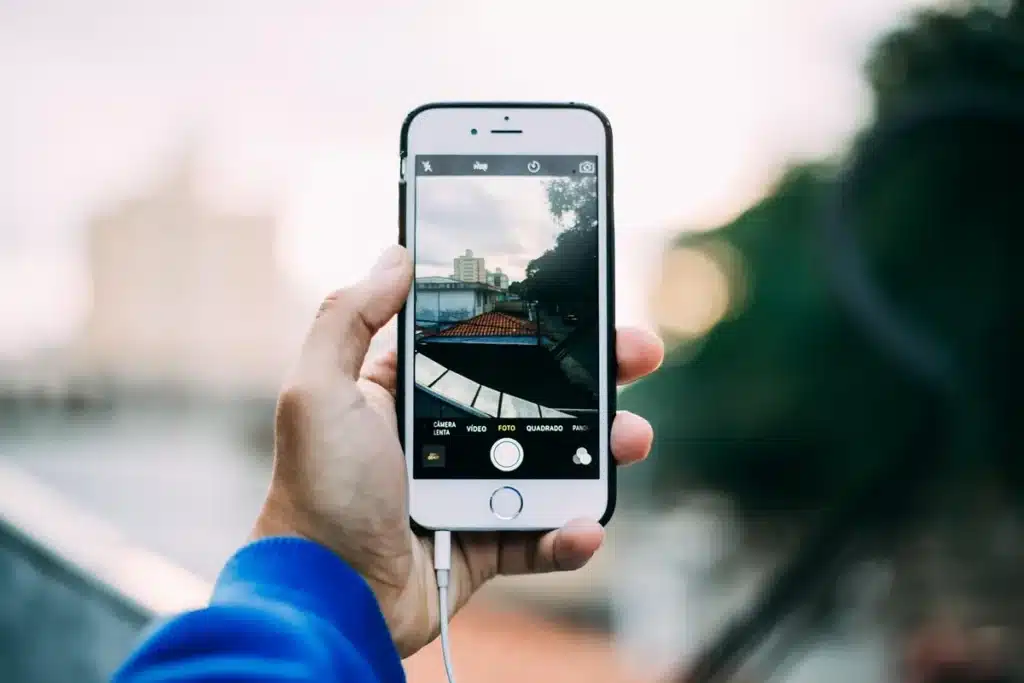
La première chose à savoir quand vous prenez en main un Pixel 11 en 2026, c’est que Google a misé sur le logiciel autant que sur le matériel : l’IA et Android 17 transforment des fonctions déjà familières en outils qu’il faut apprivoiser pour en tirer le meilleur sans se laisser surprendre par les limites ou les effets indésirables.
Comment configurer HiLight pour ne recevoir que les alertes qui comptent
HiLight utilise une LED arrière pour signaler les appels et messages prioritaires, mais par défaut son champ d’action est restreint. Sur le Pixel 11, HiLight s’active depuis Paramètres > Système > HiLight, où vous pouvez limiter les notifications aux contacts favoris et aux conversations Gemini. C’est pratique pour couper le bruit, mais attention : la configuration native est minimale — pas de règles complexes ni d’intégration complète à toutes les apps.
Si vous souhaitez étendre HiLight à d’autres applications ou personnaliser les couleurs contact par contact, l’outil tiers HiLight Studio comble le vide. En pratique, installez-le uniquement si vous voulez :
– associer une couleur à une app (ex. Slack : bleu, WhatsApp : vert),
– définir des animations différentes suivant l’urgence,
– ou intégrer HiLight avec des profils Ne pas déranger.
Points à surveiller : l’activation permanente d’une LED multicolore augmente légèrement la consommation en veille et peut gêner pendant la nuit. Pensez à créer des exceptions horaires (Ne pas déranger) si vous utilisez HiLight comme montre de chevet.
Le zoom du Pixel 11 : quelle différence entre Super Zoom et Pro Zoom et quand s’en méfier
Le Pixel 11 propose plusieurs niveaux de zoom avec des approches techniques distinctes. Le principal piège pour les utilisateurs est de confondre « agrandissement » et « détail réel » : certains modes ajoutent des informations qui n’étaient pas présentes à l’origine.
| Mode | Amplitude | Procédé | Quand l’utiliser |
|---|---|---|---|
| Zoom standard | 1x–3x | Recadrage et optimisation optique | Portraits et scènes bien éclairées |
| Super Zoom | jusqu’à 30x (selon modèle) | Assemblage de frames et traitement IA pour améliorer netteté | Photos de loin en plein jour; privilégier les sujets statiques |
| Pro Zoom | Jusqu’à 120x (certains modèles) | Génération d’éléments manquants via modèle d’IA | Usage créatif uniquement; éviter pour preuve ou détail scientifique |
Pratiques recommandées : utilisez un trépied ou un appui stable dès que vous dépassez 10x, gardez la version brute quand l’app propose les deux (AI vs non-AI), et n’utilisez pas Pro Zoom pour des documents officiels ou des scènes où l’exactitude est cruciale — l’IA peut inventer des textures et détails « plausibles » mais faux.

Comment exploiter Camera Looks pour donner du caractère à vos photos
Camera Looks applique des traitements subtils pour casser le rendu lisse parfois associé aux photos Pixel. Les profils disponibles (Original, Natural, Shadows, Vanilla) modifient contraste, teintes et microcontraste sans toucher aux réglages manuels par défaut. Quelques conseils concrets :
– testez chaque Look sur la même scène pour comprendre l’impact sur les tons chair et les ciels,
– si une photo semble trop « plate » en Original, commencez par Natural avant d’augmenter saturation manuellement,
– combinez Camera Looks avec l’édition dans Google Photos pour ajuster exposition ou récupération de hautes lumières.
Erreur fréquente : appliquer un Look violent en post sur une image déjà retouchée conduit souvent à des couleurs non naturelles. Pour un rendu naturel, activez le Look avant de prendre la photo.
Comment Magic Capture vous évite de rater les moments-clés tout en restant présent
Magic Capture enregistre une vidéo et extrait automatiquement des images qui semblent être des « temps forts ». Activez-le depuis l’icône à gauche du déclencheur photo et lancez votre enregistrement. À l’arrêt, l’IA sélectionne plusieurs vignettes qu’elle juge intéressantes.
Points pratiques : un enregistrement avec Magic Capture occupe plus d’espace que la seule photo. Prévoyez de la place libre ou activez la sauvegarde automatique dans le cloud. En live events, laissez Magic Capture gérer la sélection, mais vérifiez toujours les extraits avant publication — l’IA peut parfois choisir un plan moins pertinent ou flou.
Pause Point fonctionne-t-il vraiment pour réduire votre temps d’écran et comment le configurer
Pause Point place un petit temps de latence mental chaque fois que vous ouvrez une app ciblée. L’idée est simple et souvent efficace : quelques secondes où vous vous demandez si l’ouverture est nécessaire. Réglage rapide : Paramètres > Bien-être numérique > Pause Point, puis choisissez les applications concernées.
Ce n’est pas une solution miracle. Beaucoup de gens désactivent la notification si elle devient trop fréquente. Astuce d’usage : n’appliquez Pause Point qu’aux apps les plus chronophages et combinez avec des plages horaires de blocage pour éviter l’usure psychologique du rappel constant.
Comment créer des vibrations personnalisées pour reconnaître un contact sans regarder l’écran
La personnalisation des vibrations est idéale pour identifier qui appelle sans sortir le téléphone. Depuis l’application Contacts, ouvrez une fiche, tapez sur Sonnerie du contact et choisissez un motif de vibration. Vous pouvez aussi modifier les motifs généraux depuis Paramètres > Sons et vibration.
À connaître : la création manuelle d’un motif (tapoter pour tracer une vibration) est possible sur certains modèles Pixel. Utilisez des motifs distincts pour vos proches et services critiques (bancaire, travail) et des motifs discrets pour les notifications générales. Erreur commune : multiplier les vibrations rend le système contre-productif — limitez-vous à quelques profils vraiment utiles.
Le téléprompteur intégré : comment l’utiliser sans paraître mécanique
Le Pixel 11 intègre un téléprompteur dans l’onglet Créateur de l’appareil photo. Activez le basculement Téléprompteur, collez votre texte et lancez l’enregistrement. L’outil défile automatiquement à votre rythme.
Conseils pour paraître naturel : segmentez le texte en phrases courtes, repérez des points de respiration et marquez-les avec des sauts de ligne. Un micro externe change la donne pour la sensation générale de la vidéo. N’oubliez pas d’ajuster la vitesse de défilement selon votre tempo de parole et de répéter plusieurs prises pour choisir la meilleure.
Où se cache Pixel Search et comment le paramétrer pour trouver vos fichiers plus vite
Pixel Search ne se trouve pas sur l’écran d’accueil mais au-dessus de votre grille d’apps : faites un balayage vers le haut pour l’afficher. À la première ouverture, suivez le lien « Aller aux paramètres » puis activez les apps à indexer (Gmail, Drive, Photos, Agenda, etc.).
Nuances de confidentialité : plus vous indexez d’applications, plus la recherche devient puissante, mais augmentez aussi la portée des résultats visibles sur l’appareil. Pour un usage pro, excluez les apps contenant des données sensibles et limitez l’indexation.
Qu’est-ce que Rambler et comment l’utiliser pour améliorer vos transcriptions vocales
Rambler, intégré à Gboard sur les Pixel 11, est une surcouche de dictée qui comprend mieux les hésitations, corrections et reformulations naturelles. Au lieu d’un rendu verbatim, Rambler nettoie la phrase et vous permet ensuite de demander des modifications via des commandes naturelles comme « remplacer vendredi par samedi ».
Pratique : lancez Gboard, touchez le micro, suivez l’introduction Rambler et autorisez les paramètres. Si vous préférez la dictée classique, revenez à Gboard > Menu > Paramètres > Saisie vocale. Limitation : Rambler nécessite parfois une connexion ou le téléchargement d’un modèle local pour fonctionner offline ; vérifiez l’espace et les permissions avant un enregistrement long.
Transformer votre Pixel 11 en horloge de chevet avec le mode Charge
Le Pixel 11 propose un économiseur d’écran Charge qui affiche l’état de la batterie et une horloge minimaliste pendant la recharge sans fil magnétique. Activez-le via Affichage et tactile > Économiseur d’écran > Charge.
Quelques astuces d’usage : placez le téléphone sur un chargeur magnétique stable pour éviter les faux contacts, activez le mode nuit ou luminosité automatique pour ne pas être ébloui, et combinez avec un réglage Ne pas déranger programmé pour la nuit. Le rendu est simple mais pratique si vous aimez une interface épurée au réveil.
- Rappel rapide des réglages utiles à vérifier après la première configuration : sauvegarde photo, permissions micro pour Rambler, options d’indexation Pixel Search, et réglages de vibration pour vos contacts clés.
FAQ
Le Pixel 11 utilise-t-il l’IA pour tous les types de zoom ?
Non. Le zoom standard recadre et améliore, Super Zoom assemble et affine via des algorithmes mais sans générer de nouveaux détails, tandis que Pro Zoom peut ajouter des éléments inventés par un modèle d’IA.
HiLight fonctionne-t-il avec toutes les applications de messagerie ?
Pas nativement. HiLight est limité aux appels et conversations Gemini et aux contacts favoris par défaut. Pour l’étendre, des solutions tierces comme HiLight Studio sont nécessaires.
Peut-on utiliser Rambler sans connexion internet ?
Rambler peut nécessiter le téléchargement d’un modèle local pour fonctionner offline. Vérifiez dans Gboard si un modèle est disponible et téléchargeable avant de partir en zone sans réseau.
Le téléprompteur intégré convient-il aux formats courts (Reels, TikTok) ?
Oui, il convient bien pour des vidéos courtes. Adaptez la vitesse de défilement et segmentez votre script pour éviter un rendu trop mécanique.
Pixel Search peut-il indexer mes emails professionnels ?
Oui si vous l’autorisez. Configurez les apps indexées dans les paramètres et excluez celles contenant des informations sensibles si vous avez des contraintes de confidentialité.

Nicolas Roux est un rédacteur spécialisé en jeux vidéo et en informatique. Avec une vaste expérience dans l’univers du gaming, il analyse les tendances vidéoludiques et les innovations technologiques pour Teknologik.fr.
