
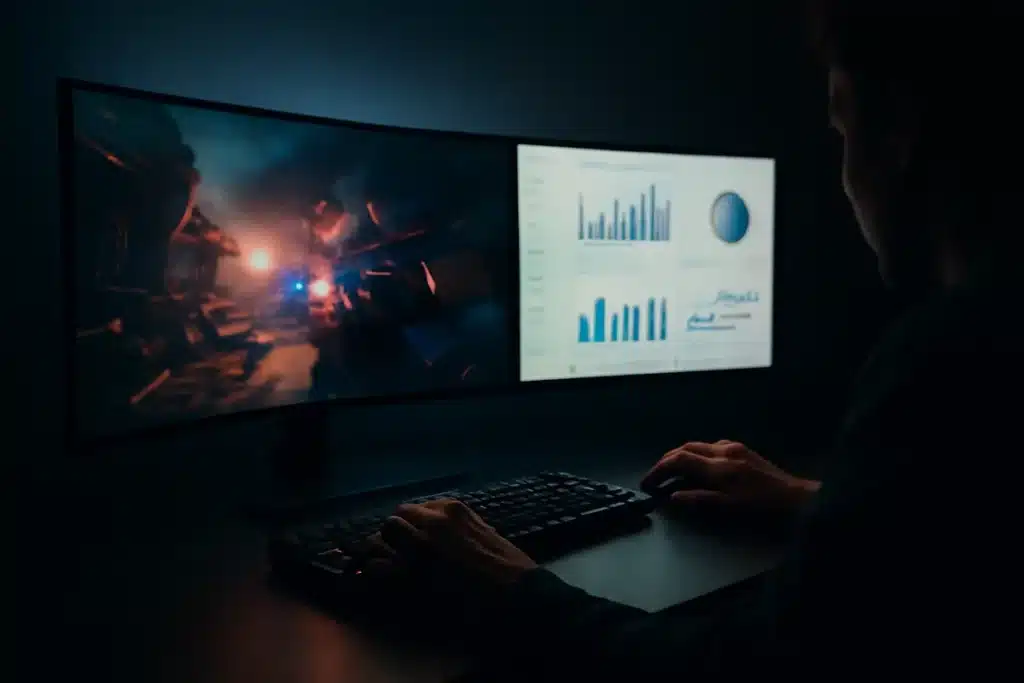
Le LG 39GX950B-B UltraGear Evo attire l’attention parce qu’il réunit des promesses rares : un écran OLED incurvé de 39 pouces en format ultra-large 21:9 avec une définition dite 5K2K, des taux de rafraîchissement élevés et une connectique moderne. Si vous oscillez entre longues sessions de bureautique, retouche ou navigation et des jeux rapides, ce type d’écran peut sembler l’option parfaite — mais il cache des compromis, des bonnes pratiques et des pièges fréquents qu’il vaut mieux connaître avant d’acheter.
Quelle réalité derrière la définition 5K2K et la densité de pixels
La mention 5K2K désigne une résolution ultra-large supérieure au 4K traditionnel. Sur 39 pouces, cela se traduit par une densité d’environ 143 pixels par pouce, nettement plus élevée que sur des dalles plus grandes. Concrètement vous obtenez du texte plus net, des icônes plus détaillées et une interface de travail plus confortable sans mise à l’échelle agressive. Pour la productivité, c’est un vrai plus : plusieurs fenêtres restent lisibles côte à côte sans perdre en netteté.
Cependant, attention aux idées reçues. Une résolution élevée n’élimine pas le besoin d’un bon réglage d’OSD et d’un profil de couleur adapté pour avoir des polices parfaitement lisses. Et si votre GPU n’est pas dimensionné, vous ne profiterez pas des modes rapides à haute fréquence d’images.

Est-ce un bon choix pour jouer et travailler au quotidien
Oui si vous recherchez un compromis. L’UltraGear Evo est taillé pour les sessions mixtes : la dalle OLED offre des noirs profonds et un contraste naturel excellent pour films et retouche photo, tandis que les modes 165 Hz et Dual Mode 330 Hz permettent des expériences de jeu fluides selon vos priorités. En pratique je vois deux profils d’usage :
– Priorité productivité et confort visuel : utilisez la résolution native 5K2K à 165 Hz, branchez en DisplayPort 2.1 si possible, activez les options d’anti-scintillement et calibrez l’écran.
– Priorité compétitive : passez en Dual Mode (2560×1080) pour augmenter la fréquence à 330 Hz, au prix d’une perte de résolution mais avec un meilleur rendu des mouvements.
Les utilisateurs qui jonglent souvent changeront de mode, mais n’oubliez pas que réduire la résolution change l’échelle des éléments d’interface et peut demander des ajustements réguliers.
Comment fonctionne vraiment le Dual Mode 330 Hz et quand l’activer
Le Dual Mode consiste à diminuer la résolution horizontale pour multiplier le nombre d’images par seconde. C’est une astuce courante pour les joueurs qui veulent sacrifier de la définition pour gagner en réactivité. Vous l’activerez principalement pour des shooters compétitifs ou des titres où chaque milliseconde compte.
Conseils pratiques
– Vérifiez que votre GPU peut atteindre 330 fps à 2560×1080 avant de changer de mode, sinon l’avantage est théorique.
– Utilisez des profils de jeu distincts pour basculer rapidement entre 5K2K et Dual Mode sans retoucher les paramètres système.
– Testez l’input lag avec un jeu ou un outil de mesure pour sentir l’amélioration réelle.
Quel type de connexions privilégier pour exploiter l’écran
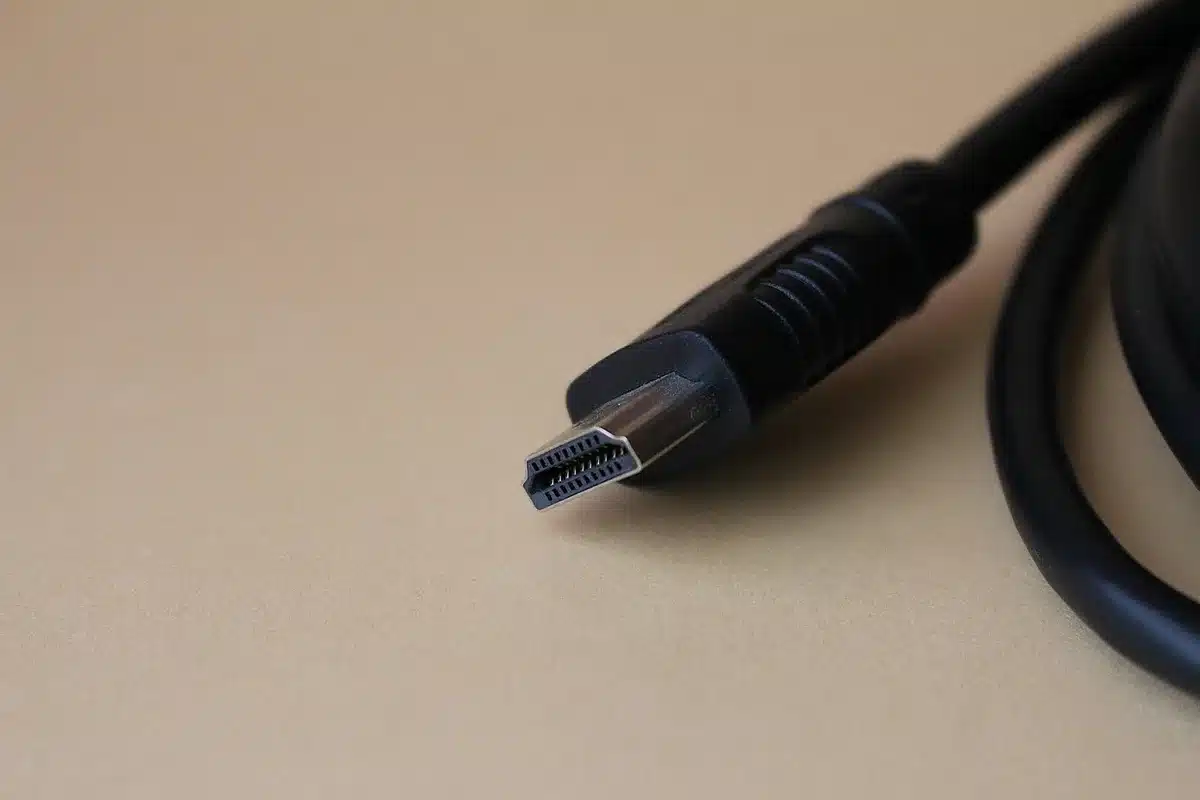
Pour tirer parti des hautes résolutions et des taux de rafraîchissement, les ports comptent. Le 39GX950B-B propose généralement DisplayPort 2.1 et HDMI 2.1, ainsi qu’un port USB-C capable de délivrer jusqu’à 90 W. Voici comment les utiliser au mieux :
– DisplayPort 2.1 est idéal pour obtenir 5K2K à 165 Hz avec les cartes graphiques récentes.
– HDMI 2.1 reste utile pour les consoles et certaines cartes, mais vérifiez la bande passante selon la résolution/rate souhaitée.
– USB-C 90 W transforme l’écran en hub pratique pour les laptops : vidéo, périphériques et alimentation par un câble.
Tableau récapitulatif des modes fréquents
| Mode | Résolution | Fréquence | Usage conseillé |
|---|---|---|---|
| Native | 5K2K (ultrawide) | Jusqu’à 165 Hz | Productivité, retouche, jeux immersifs |
| Dual Mode | 2560×1080 | Jusqu’à 330 Hz | Compétitif, FPS rapides |
| Console | Variable (souvent 16:9) | Selon console | Moins adapté sur PS/Xbox à cause du 21:9 |
Quels inconvénients et limites faut-il anticiper
Plusieurs points reviennent souvent chez les utilisateurs et en tests techniques. Le HDR sur OLED peut donner des couleurs très attractives mais la luminosité maximale reste parfois inférieure à celle d’un LCD haut de gamme, ce qui fausse l’expérience HDR brillante. Autre souci souvent signalé : des scintillements perceptibles avec les variations rapides de framerate et la VRR, particulièrement si la configuration GPU/driver n’est pas parfaitement optimisée.
Et l’inévitable question du burn-in. Même si LG intègre des routines de protection et offre une garantie panneau généralement sur deux ans, les images statiques prolongées — barres d’outils, menus ou tuiles — peuvent progressivement marquer la dalle. Ce n’est pas une fatalité mais cela demande de l’attention.
Comment limiter le risque de burn-in et prolonger la durée de vie
Les précautions simples se montrent très efficaces dans la durée. Voici des pratiques que je vois régulièrement chez des utilisateurs sérieux et en atelier :
– Activez les fonctions de « pixel shift » ou de réduction des éléments statiques si disponibles.
– Cachez les barres de tâches ou configurez l’auto-hide sur votre OS quand vous travaillez longtemps.
– Utilisez des économiseurs d’écran ou éteignez l’écran sur les pauses prolongées.
– Variez le contenu affiché au quotidien et évitez les contrastes extrêmes permanents.
– Diminuez légèrement la luminosité si vous n’avez pas besoin d’un pic de brillance HDR.
Pour qui cet écran est-il réellement pertinent
Si vous êtes créatif et joueur occasionnel, ou un professionnel qui veut un grand espace horizontal pour des timelines et des palettes tout en profitant d’excellente qualité d’image, le 39GX950B-B a beaucoup à offrir. En revanche, si vous jouez principalement sur console moderne ou si vous cherchez un écran purement orienté gaming compétitif sans compromis sur la définition, d’autres options 16:9 4K/240 Hz ou 3440×1440 ultrawide à très haute fréquence peuvent être plus pertinentes.
Points d’observation réels
– Les propriétaires de laptops apprécient souvent le USB-C 90 W pour réduire les câbles.
– Les communautés compétitives passent rarement par un ultrawide en tournoi à cause du champ de vision non standard.
– Les graphistes remarquent immédiatement la différence de netteté par rapport à des dalles plus grandes mais moins denses.
Paramètres pratiques à vérifier avant d’acheter
Avant de cliquer, contrôlez ces éléments pour éviter les frustrations :
– Votre GPU a-t-il la bande passante pour 5K2K à 165 Hz via DP2.1
– Avez-vous besoin d’un hub USB-C avec alimentation 90 W
– Êtes-vous prêt à accepter la gestion du risque burn-in
– Allez-vous exploiter le Dual Mode ou rester en résolution native
– La courbure 1500R vous convient-elle pour votre configuration de bureau
- Testez idéalement l’écran en magasin pour juger la courbure et le rendu HDR
- Vérifiez les options d’ajustement du pied et la compatibilité VESA si vous voulez un bras
- Prévoyez un routeur de câbles : les ultrawide demandent parfois une organisation différente
Erreurs fréquentes lors de la mise en place et comment les éviter
Le basculement maladroit entre modes, l’absence de calibration et l’oubli d’activer les protections OLED sont les erreurs les plus courantes. Évitez de lancer immédiatement vos jeux en Dual Mode sans vérifier la netteté de l’interface et réglez un profil de couleurs pour la bureautique séparé du profil jeu. Pensez aussi à mettre à jour le firmware et les drivers GPU pour profiter pleinement de DisplayPort 2.1 et de la compatibilité VRR.
FAQ
Oui c’est un risque sur tout OLED si vous laissez des images statiques très longtemps. Avec des bonnes pratiques (pixel shift, économiseurs, auto-hide) et la garantie panneau, on peut fortement réduire la probabilité d’apparition.
Les consoles PlayStation et Xbox tirent-elles parti de l’ultrawide 21:9
Pas vraiment. Les consoles ne supportent pas nativement le 21:9 pour la majorité des jeux, vous perdrez donc l’avantage du format sur console.
Quel port utiliser pour 5K2K à 165 Hz
Privilégiez DisplayPort 2.1 pour la bande passante nécessaire. HDMI 2.1 peut convenir selon la configuration, mais DP2.1 est la solution la plus sûre.
Peut-on utiliser l’USB-C pour charger un laptop et afficher l’image
Oui, si votre laptop supporte l’USB-C DisplayPort Alt Mode et accepte jusqu’à 90 W sur le port, vous aurez image, données et charge via un seul câble.
Faut-il préférer le 39 pouces à un 45 pouces
Le 39 pouces offre une densité de pixels plus élevée sur la même résolution, donc du texte plus net. Le 45 pouces sera plus immersif mais peut perdre en piqué. Le choix dépend de votre priorité entre lisibilité et immersion.

Nicolas Roux est un rédacteur spécialisé en jeux vidéo et en informatique. Avec une vaste expérience dans l’univers du gaming, il analyse les tendances vidéoludiques et les innovations technologiques pour Teknologik.fr.
