
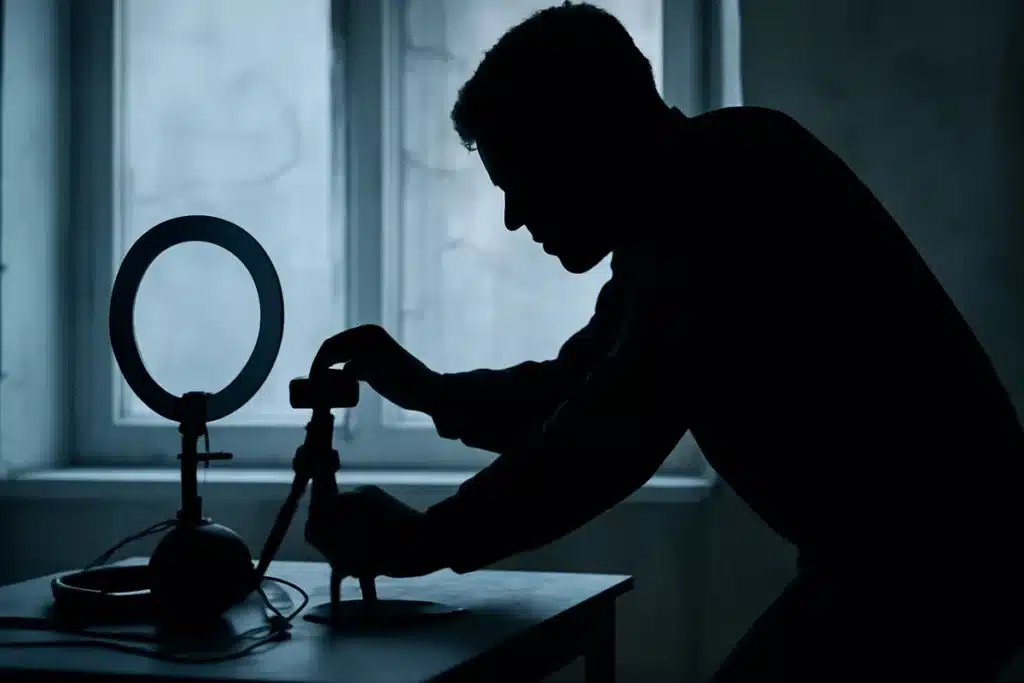
Vous en avez assez d’apparaître flou et mal cadré lors des réunions et des cours en ligne ? Une webcam externe bien choisie change radicalement la façon dont les autres vous perçoivent, et ce n’est pas qu’une question d’esthétique : clarté, lumière, stabilité et son améliorent la communication et votre confort de travail.
Quelle résolution et quel rendu vidéo vous conviennent vraiment
La résolution est importante mais pas tout. Pour la plupart des visioconférences professionnelles, une webcam en 1080p suffit. Elle offre un rendu net sans surcharger votre bande passante ni solliciter excessivement votre processeur. Si vous créez du contenu ou streamez, le 4K peut aider au cadrage et à la recoupe, mais il exige plus de ressources et un port USB 3.0 ou supérieur.
Plus déterminant que le chiffre c’est le capteur et le traitement d’image. Un bon capteur en faible luminosité et un traitement numérique qui gère le bruit et la balance des blancs feront plus pour votre image que le simple passage au 4K.
Autofocus, cadrage et champ de vision : ce qui compte en pratique
Un autofocus fiable évite le flou quand vous bougez. Privilégiez une webcam avec un autofocus réactif et naturel, qui ne pompe pas sans cesse. Le champ de vision (FOV) détermine combien de décor apparaît à l’écran. Un angle large (90° et plus) est utile si vous montrez un tableau ou si plusieurs personnes se tiennent devant la caméra. Pour un plan serré type portrait, un FOV autour de 60–75° est plus flatteur.
Pensez aussi au réglage physique : un support articulé ou un petit trépied permet de positionner la caméra à la hauteur des yeux, ce qui change tout pour l’impression de professionnalisme.
Faut-il privilégier un micro intégré ou un micro séparé
La plupart des webcams intègrent un micro correct pour les réunions. Mais pour une voix claire, sans bruit de fond et avec moins d’écho, un micro externe (USB ou XLR via interface) reste supérieur. Si vous ne voulez pas investir dans un micro, utilisez un casque avec micro ou rapprochez-vous d’une surface réfléchissante stable pour réduire le bruit ambiant.
Points pratiques observés en entreprise : garder le micro de la webcam comme second dispositif, activer la suppression d’écho et tester le volume avant la réunion pour éviter d’interrompre les échanges.
Comment améliorer la qualité vidéo sans changer de webcam
Il est souvent possible d’obtenir un bond qualitatif sans achat. Quelques réglages et accessoires font la différence :
- Positionnez la caméra à la hauteur des yeux et stabilisez-la.
- Améliorez l’éclairage avec une lampe douce placée devant vous ou un anneau LED réglable.
- Fermez les fenêtres d’arrière-plan très lumineuses et évitez les sources directes dans le cadre.
- Mettez à jour les pilotes et l’application de visioconférence.
- Vérifiez les réglages de qualité dans Zoom, Teams ou OBS et passez en 720p/1080p selon la bande passante.
- Utilisez un fond neutre ou un léger flou pour réduire les distractions.
Quels ports et quelles connexions privilégier
La connexion physique influe sur les performances. Un port USB 3.0 est recommandé pour les webcams 1080p à 60 ips ou 4K. Les webcams USB 2.0 conviennent pour 720p ou 30 ips mais peuvent introduire latence et compression supplémentaire. Sur ordinateurs modernes, évitez les hubs non alimentés pour ne pas subir de pertes. Sur Mac, vérifiez la compatibilité M1/M2, et installez les dernières mises à jour système.
Côté réseau, si votre image se pixellise malgré une bonne webcam, regardez votre vitesse montante et limitez les applications qui consomment la bande passante.
Erreurs courantes à éviter quand on installe une webcam
Les erreurs que je vois souvent lors d’événements en entreprise ou d’enseignements à distance :
- Installer la webcam trop basse ou trop haute, ce qui déforme l’image et donne une impression non professionnelle.
- Ignorer l’éclairage arrière qui crée des silhouettes.
- Compter uniquement sur la webcam du portable sans vérifier micro et visibilité du fond.
- Utiliser le mauvais port USB ou un câble défectueux, provoquant coupures et reconnections.
- Négliger la configuration logicielle : codecs, résolution forcée ou autorisations système non accordées.
Comparatif rapide des types de webcams selon vos besoins
| Usage | Résolution typique | Avantage principal | Limite |
|---|---|---|---|
| Visioconférence pro | 1080p | Image nette et bande passante raisonnable | Micro intégré parfois moyen |
| Streaming et création | 4K ou 1080p 60fps | Qualité d’image élevée et options avancées | Exige CPU/GPU et port USB 3.0 |
| Nomade et hybride | 720p à 1080p | Compacte et facile à installer | Souvent moins performante en faible lumière |
| Budget | 720p | Coût faible | Qualité et micro limités |
Comment configurer votre webcam sur Windows ou Mac sans galérer
Sous Windows, vérifiez dans Paramètres confidentialité que l’accès à la caméra est autorisé pour vos applications. Mettez à jour le pilote constructeur si nécessaire et sélectionnez l’appareil dans les paramètres de Teams ou Zoom. Sur Mac, accordez les permissions dans Préférences Système et fermez les applications qui pourraient monopoliser la caméra.
Si l’image reste à la traîne, testez la webcam avec une application dédiée fournie par le fabricant ou avec un logiciel tiers comme OBS pour isoler le problème avant de blâmer la plateforme de réunion.
Quand investir dans une webcam professionnelle devient réellement utile
Investir plus a du sens si vous êtes souvent devant la caméra et que l’image compte pour votre activité. Enseignants, formateurs, consultants, streamers ou managers en relations clientèles bénéficieront d’un capteur performant, d’une bonne gestion des couleurs et d’un micro de qualité. Dans les bureaux hybrides, une webcam haut de gamme facilite aussi le travail en équipe et réduit les interruptions liées à des problèmes techniques récurrents.
Parfois, la meilleure économie reste d’améliorer l’environnement : éclairage, fond, posture et micro externe vous donneront un meilleur rendu que de multiplier les achats.
Foire aux questions
Quelle webcam pour les cours en ligne est suffisante
Une webcam 1080p avec autofocus et micro intégré de qualité moyenne suffit pour la plupart des cours. Priorisez l’éclairage et le cadrage.
Est-il nécessaire d’avoir une connexion USB 3.0
Pour la 1080p à 60 ips ou le 4K, oui. Pour 720p ou 1080p 30 ips, USB 2.0 peut faire l’affaire mais avec des limites.
Comment réduire la latence vidéo pendant une réunion
Fermez les applications consommant la bande passante, utilisez un port USB direct, et baissez la résolution si nécessaire.
Peut-on utiliser une caméra d’appareil photo comme webcam
Oui, c’est possible avec un boîtier de capture HDMI. Le rendu est excellent mais la solution est plus coûteuse et demande un peu de configuration.
Le micro de la webcam suffit-il pour un podcast
Non, pour un podcast ou des enregistrements audio de qualité, préférez un micro dédié USB ou XLR.
Comment protéger ma vie privée avec une webcam
Utilisez un cache physique ou choisissez une webcam avec obturateur intégré et désactivez l’accès aux applications inutiles dans les paramètres système.

Céline Bertrand est une experte en mobilité et téléphonie, avec une passion pour l’innovation numérique. Rédactrice pour Teknologik.fr, elle décrypte les tendances du monde connecté pour rendre la technologie accessible à tous.
