
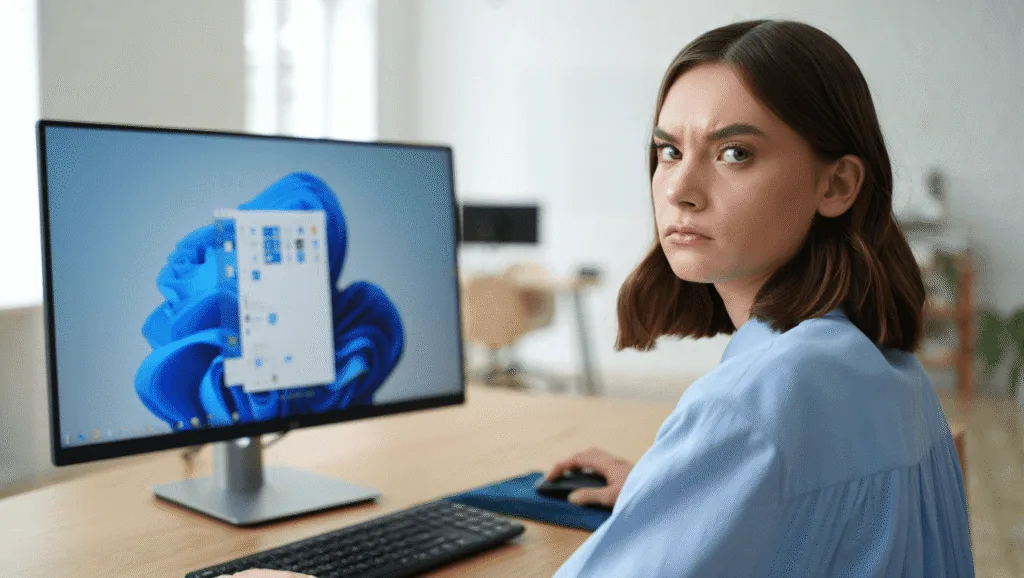
Si le menu Démarrer de Windows 11 vous semble rigide ou peu ergonomique, la dernière mise à jour optionnelle KB5067036 apporte des modifications appréciables. Microsoft recompose l’interface pour offrir plus de clarté, des vues alternatives et une adaptation automatique à la taille d’écran. Quelques outils tiers comme ViVeTool permettent d’activer ces nouveautés immédiatement, avant leur déploiement global. Ce guide explique les différences principales, les prérequis et les étapes pour activer ou désactiver le nouveau menu.
Quelles fonctions change le nouveau menu Démarrer de Windows 11 ?
Le design du menu se veut plus modulaire et orienté usages. La section « Tous » devient accessible depuis la page principale, ce qui limite les allers-retours entre écrans. L’organisation par catégories trie automatiquement les applications selon leur fonction, réduisant le temps de recherche.
La nouveauté fournit deux vues d’affichage principales permettant une lecture rapide des applications. La vue par catégorie agrège les applis par type, tandis que la vue en grille propose une présentation compacte et horizontale. L’objectif consiste à s’adapter aux habitudes de navigation et au nombre d’applications installées.
L’interface ajuste également sa disposition selon la taille de l’écran pour optimiser l’espace disponible. Sur grand écran, le menu peut afficher plus de colonnes d’épingles et de catégories; sur petit écran, la mise en page se compacte. Certaines sections disparaissent automatiquement si elles sont vides, libérant ainsi de l’espace pour les éléments pertinents.
Comment les vues et la disposition se comparent-elles ?
Un tableau synthétique aide à visualiser rapidement les différences entre les options et leur comportement selon la taille d’écran. Il clarifie ce que vous pouvez attendre en passant d’une vue à l’autre.
| Élément | Vue par catégorie | Vue en grille |
|---|---|---|
| Organisation | Applications regroupées par usage | Icônes disposées horizontalement |
| Affichage sur grands écrans | Jusqu’à 4 colonnes de catégories | Grille étendue, plus d’épingles visibles |
| Affichage sur petits écrans | 3 colonnes de catégories | Présentation compacte |
| Sections dynamiques | Recommandations masquées si vides | Même comportement adaptatif |
Ce tableau ne remplace pas l’essai pratique, mais il facilite le choix entre clarté catégorielle et compacité visuelle. Certaines options ne s’affichent que si un nombre minimal d’applications remplit la catégorie.
Comment vérifier que votre Windows 11 peut recevoir le nouveau menu ?
Avant toute manipulation, confirmez la version de Windows 11 installée sur votre machine. Ouvrez Paramètres puis Système et enfin Informations système pour lire la build et l’édition.
La mise à jour KB5067036 concerne les builds récentes. Les versions cibles sont la 25H2 (build 26200.7019) et la 24H2 (build 26100.7019). Si vous n’êtes pas sur l’une de ces builds, utilisez Windows Update pour rechercher les mises à jour optionnelles.
Comment activer le nouveau menu Démarrer avec ViVeTool ?
ViVeTool permet d’activer des fonctionnalités masquées par Microsoft avant un déploiement global. Téléchargez l’outil depuis la source officielle ou un dépôt reconnu, puis extrayez-le dans un dossier simple d’accès, par exemple C:ViVeTool.
Ouvrez le Terminal Windows en mode administrateur afin d’exécuter les commandes nécessaires. Faites un clic droit sur le bouton Windows dans la barre des tâches et choisissez Terminal (administrateur) pour garantir les droits requis.
Changez le répertoire vers l’emplacement de ViVeTool avec la commande de navigation adéquate. Ensuite, activez les fonctions associées à la mise à jour et au nouveau menu avec l’identifiant approprié.
- Commande pour aller au dossier où se trouve ViVeTool
- Commande pour activer les identifiants liés à KB5067036 et au menu Démarrer
cd C:ViVeTool

.ViVeTool.exe /enable /id:57048231,47205210
Les deux identifiants correspondent à des paquets différents. 57048231 active le lot de fonctionnalités de la mise à jour facultative, et 47205210 cible le nouveau menu Démarrer.
Redémarrez le PC pour appliquer les modifications et vérifier l’apparition des nouvelles vues et de l’adaptation d’écran. Après le redémarrage, le menu devrait proposer la vue par catégorie par défaut avec la possibilité de basculer vers la grille.
Que faire si vous souhaitez revenir à l’ancien menu Démarrer ?
La même méthode permet de désactiver les fonctionnalités activées par ViVeTool. Ouvrez de nouveau le Terminal Windows en administrateur et exécutez la commande de désactivation correspondante.
.ViVeTool.exe /disable /id:57048231,47205210
Après l’exécution, un redémarrage restaure l’interface antérieure. Pensez à sauvegarder vos réglages si vous avez réorganisé les épingles ou les catégories afin d’éviter toute perte lors de la bascule.

Nicolas Roux est un rédacteur spécialisé en jeux vidéo et en informatique. Avec une vaste expérience dans l’univers du gaming, il analyse les tendances vidéoludiques et les innovations technologiques pour Teknologik.fr.
