
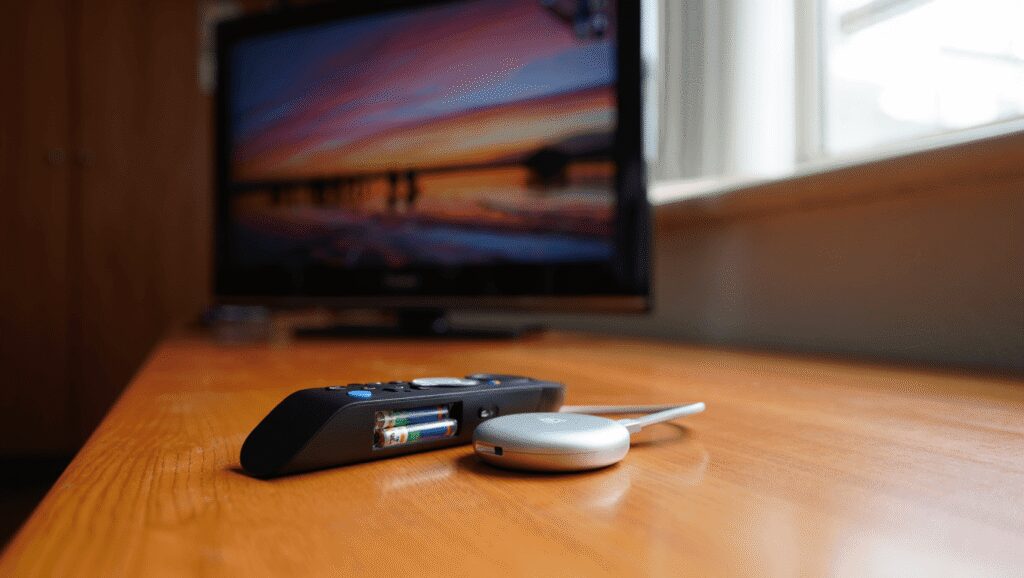
Si votre télécommande Chromecast avec Google TV se met à perdre la connexion sans prévenir, vous n’êtes pas seul. Depuis quelques jours des utilisateurs rapportent des déconnexions fréquentes après une mise à jour et cherchent des solutions pratiques plutôt que des messages génériques. Voici un guide réaliste pour comprendre les causes possibles, tester l’appareil et agir de façon efficace quand la panne semble liée à une mise à jour Google.
Pourquoi ma télécommande Chromecast se déconnecte-t-elle aussi souvent
Plusieurs mécanismes peuvent provoquer des déconnexions répétées. Par ordre d’apparition dans les retours utilisateurs on trouve des problèmes matériels simples comme des piles usées, des interférences Bluetooth/Wi‑Fi, des problèmes d’alimentation du dongle, mais aussi des dysfonctionnements logiciels sur le firmware du Chromecast après une mise à jour. Les symptômes varient selon le cas et vont d’une perte intermittente de contrôle à l’impossibilité totale d’appairer la télécommande.
Un point important à garder en tête est que la même manifestation peut avoir des causes très différentes. Une télécommande qui saute de connexion une fois par jour n’est pas forcément dans le même état qu’une qui ne se reconnecte plus du tout après extinctions multiple.
Comment savoir si le problème vient de la télécommande, du dongle ou du réseau
Avant toute manipulation lourde, identifiez l’origine avec quelques tests simples. Les erreurs de diagnostic courantes consistent à remplacer la télécommande sans vérifier l’alimentation du Chromecast ou la présence d’interférences électromagnétiques dans la pièce.
| Symptôme | Cause probable | Test rapide |
|---|---|---|
| Télécommande se déconnecte puis se reconnecte seule | Interférence Wi‑Fi/Bluetooth ou piles faibles | Remplacez les piles et éloignez smartphone/haut‑parleur Bluetooth |
| Télécommande ne se reconnecte plus | Bug logiciel après mise à jour ou télécommande défectueuse | Réassociement via paramètres, test avec une autre télécommande |
| Le Chromecast ne voit plus le réseau | Problème du dongle ou modification du routeur | Redémarrage complet du dongle et du routeur |
Quelles vérifications faire immédiatement chez vous
Commencez par les causes les plus rapides à éliminer. Beaucoup d’utilisateurs ont gagné du temps en parcourant une check‑list simple avant d’envisager un échange ou une réinitialisation.
- Vérifiez l’état des piles et remplacez‑les par des piles neuves de qualité
- Débranchez le Chromecast du secteur 30 secondes puis rebranchez‑le
- Testez la télécommande à quelques centimètres du dongle et via un prolongateur HDMI
- Éloignez appareils Bluetooth et micro‑ondes susceptibles de créer des interférences
- Si possible, essayez la télécommande sur un autre Chromecast identique
Ces étapes simples règlent souvent des problèmes qui semblent graves au départ. Si rien ne change, passez aux tests de diagnostic plus poussés.
Comment réassocier ou réinitialiser sans tout perdre
La réassociation est souvent négligée. Avant une réinitialisation d’usine, tentez un nouvel appairage depuis l’application Google Home ou le menu du Chromecast.
Si le réappairage échoue malgré tout, une réinitialisation d’usine peut remettre l’appareil à l’état logiciel d’origine. Attention aux erreurs courantes lors de la réinitialisation : ne la faites pas si vous n’avez pas noté les identifiants Wi‑Fi et les paramètres nécessaires, et prévenez que toutes les données d’appareil seront effacées.
Peut‑on incriminer une mise à jour Google et que faire si c’est le cas
Quand plusieurs utilisateurs signalent un problème juste après une mise à jour, il est raisonnable de suspecter un bug de firmware. Google déploie des correctifs par vagues et les incidents peuvent être intermittents selon le lot d’appareils et la configuration réseau. Les signes qui orientent vers une mise à jour sont la survenue soudaine et simultanée de problèmes pour plusieurs utilisateurs, et l’absence d’amélioration malgré des vérifications matérielles.
Si vous pensez qu’une mise à jour est en cause, réunissez les informations utiles pour les signaler correctement. Fournissez toujours ces éléments lors d’un rapport
- modèle exact du Chromecast (ex 2nd gen, Chromecast with Google TV)
- version du logiciel indiquée dans les paramètres
- date et heure d’apparition du problème
- actions déjà tentées
Publiez ces détails sur le forum officiel Nest, via l’application Google Home ou le centre d’aide Google. Plus les signalements sont précis, plus il est probable que l’équipe en charge identifie et corrige le bug rapidement.
Solutions temporaires et contournements qui fonctionnent souvent
En attendant un correctif officiel, certains contournements peuvent restaurer l’usage normal.
- Redémarrage forcé du dongle et déconnexion complète de l’alimentation pendant 60 secondes
- Utilisation d’un câble d’alimentation et d’un adaptateur secteur plutôt que du port USB d’une TV
- Passage du Wi‑Fi 5 GHz au 2,4 GHz si votre réseau le permet, ou inversement selon la congestion
- Réduction du nombre d’appareils Bluetooth actifs autour du téléviseur
- Utiliser l’app Google TV sur smartphone comme télécommande temporaire
Ces solutions ne corrigent pas la racine d’un bug logiciel mais améliorent l’expérience au quotidien. Beaucoup d’utilisateurs partagent ces astuces sur Reddit et les forums lorsque le correctif tarde à venir.
Que faire si rien ne marche et combien de temps attendre un correctif
Si malgré tout la télécommande reste instable, documentez votre cas et suivez la progression du signalement. Google a parfois mis plusieurs semaines à diffuser un patch sur certains incidents, selon la gravité et le nombre de rapports.
Quand rien ne marche
- Contactez le support Google avec les informations recueillies
- Publiez un rapport sur le forum Nest et sur Reddit pour augmenter la visibilité
- Conservez les preuves (photos, captures d’écran, enregistrements de déconnexions) qui montrent la fréquence du problème
Dans la majorité des cas documentés récemment, un correctif logiciel a été nécessaire. Mais parfois Google propose une mise à jour progressive qui n’atteint pas immédiatement tous les appareils. La patience est frustrante, mais multiplier les signalements précis accélère souvent la résolution.
FAQ
Ma télécommande s’éteint puis se rallume toute seule que faire
Vérifiez d’abord les piles et l’alimentation du Chromecast. Si le problème persiste, éteignez les autres appareils Bluetooth puis tentez un réappairage via l’application Google Home.
Une mise à jour Google peut‑elle rendre la télécommande inutilisable
Oui c’est possible. Un firmware défectueux peut affecter la gestion Bluetooth ou la pile logicielle du dongle. Rassemblez les infos (modèle, version) et signalez le bug au support pour aider à déclencher un correctif.
Le HDMI extender peut‑il améliorer la connexion
Oui souvent. Un prolongateur HDMI déplace le dongle hors du bloc TV et réduit les obstacles physiques et interférences, ce qui aide la portée radio de la télécommande.
Dois‑je réinitialiser mon Chromecast dans tous les cas
La réinitialisation est une option quand les autres étapes échouent. Sauvegardez d’abord vos paramètres et notez le SSID et le mot de passe Wi‑Fi car la réinitialisation efface la configuration.
Comment suivre l’état d’un correctif publié par Google
Surveillez le forum Nest, les notes de version dans les paramètres de votre Chromecast et les annonces officielles Google. Les communautés comme Reddit permettent parfois d’avoir un aperçu plus rapide des déploiements.

Céline Bertrand est une experte en mobilité et téléphonie, avec une passion pour l’innovation numérique. Rédactrice pour Teknologik.fr, elle décrypte les tendances du monde connecté pour rendre la technologie accessible à tous.
