
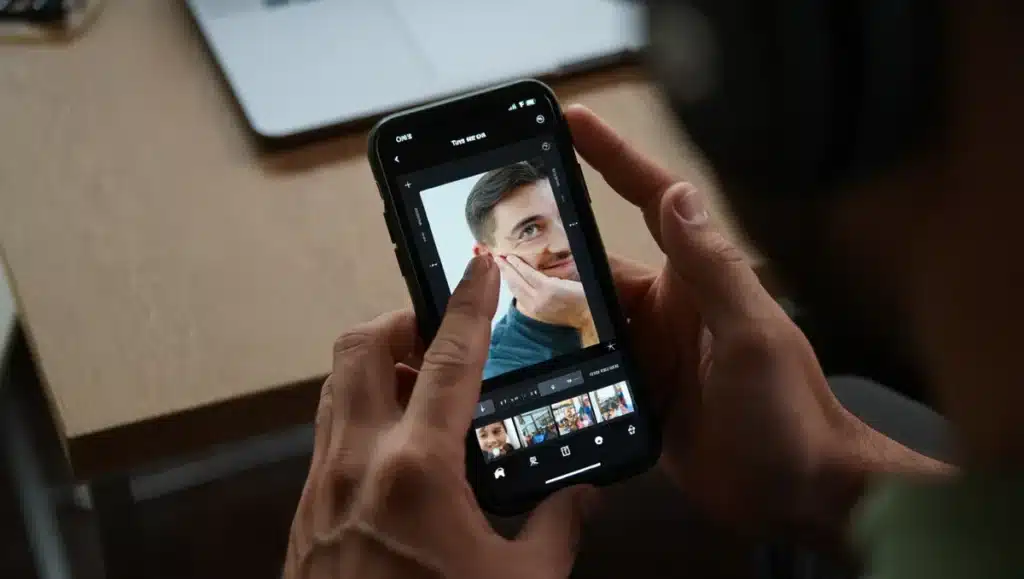
Google Photos a discrètement raccourci le chemin entre la prise de vue et l’édition assistée par IA : au lieu de capturer une image dans l’appareil photo du téléphone puis de la chercher dans la galerie, il est désormais possible de prendre la photo depuis Google Photos et d’entrer directement dans les outils d’édition. Ce petit changement change beaucoup pour les usages rapides, mais il mérite qu’on l’explore calmement — comment l’utiliser, quelles limites attendre et quels écueils éviter.
Comment puis‑je prendre une photo et l’éditer en IA en une seule fois dans Google Photos ?
La plupart du temps, la nouveauté se manifeste par un raccourci dans l’interface caméra de Google Photos : après avoir ouvert l’app, vous pouvez lancer la prise de vue depuis l’onglet caméra dédié et, une fois la photo faite, accéder immédiatement au menu d’édition IA sans retourner à la galerie. Si vous ne voyez rien, commencez par vérifier l’application dans le Play Store et les autorisations de caméra et stockage.
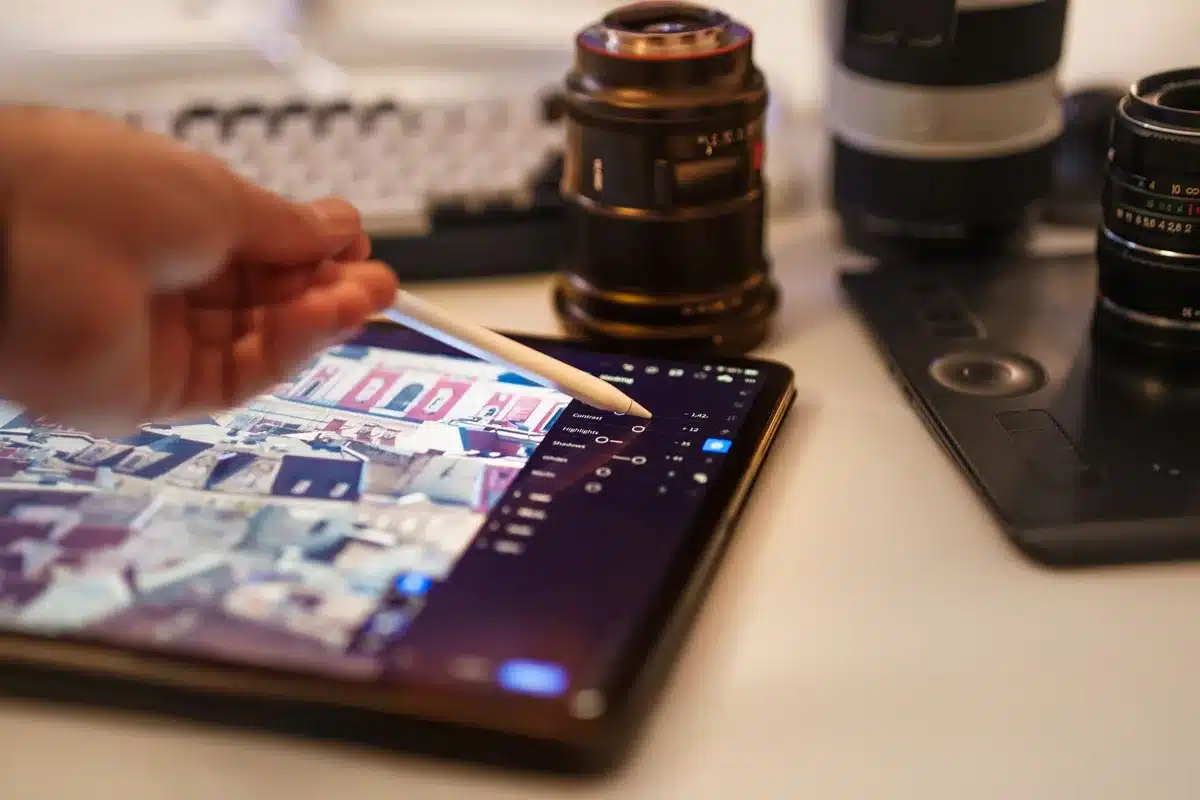
Erreurs fréquentes que j’observe sur le terrain : vous pensez que le raccourci est actif mais l’app n’est pas à jour, ou bien les autorisations de stockage sont restreintes (dans ce cas l’image n’est pas transférée automatiquement vers l’éditeur). Un autre cas courant : sur certains téléphones l’intégration dépend des couches logicielles du fabricant et l’option peut être placée différemment.
- Vérifiez la mise à jour de Google Photos
- Autorisez l’accès à l’appareil photo et au stockage
- Ouvrez Google Photos > icône caméra > prenez la photo > touchez « Éditer » ou l’icône IA qui apparaît
- Si rien n’apparaît, redémarrez l’app et contrôlez les paramètres de sauvegarde automatique
Quels outils d’édition IA sont disponibles immédiatement après la prise de vue et à quoi servent‑ils ?
Google a multiplié les fonctions IA ces derniers mois. Après capture, vous pouvez souvent lancer directement des fonctionnalités comme Magic Editor, Remix ou Photo to video. Ces outils couvrent des usages très différents — retouche locale, changement de fond, création de courtes animations à partir d’une seule image — mais ils n’ont pas tous le même mode de fonctionnement ou les mêmes exigences techniques.
| Outil | Usage principal | Quand l’utiliser | Limites |
|---|---|---|---|
| Magic Editor | Retouche avancée, modification du sujet et arrière‑plan | Portraits à améliorer ou recomposer | Peut produire des artefacts sur cheveux fins ou bords complexes |
| Remix | Création d’anciens clichés stylisés ou variations automatiques | Quand vous voulez plusieurs versions rapides | Les résultats sont stylisés, pas toujours fidèles à la réalité |
| Photo to video | Génère un clip animé à partir d’une ou plusieurs images | Pour stories et posts courts | Requiert souvent connexion et peut être lent sur réseaux faibles |
| Auto Frame / Reimagine | Recadrage intelligent, suggestions de mise en page | Préparer une image pour réseaux sociaux | Recadrage automatique parfois maladroit selon composition |
Est‑ce que ce nouveau flux change vraiment la vitesse et l’habitude de retoucher vos photos ?
Oui, mais avec des nuances. Pour quelqu’un qui retouche avant chaque publication, le gain est immédiat : moins d’aller‑retour entre apps, moins d’attente à chercher la dernière photo. C’est particulièrement utile pour les contenus « rapides » — une story, une photo de groupe instantanée, un mème improvisé.
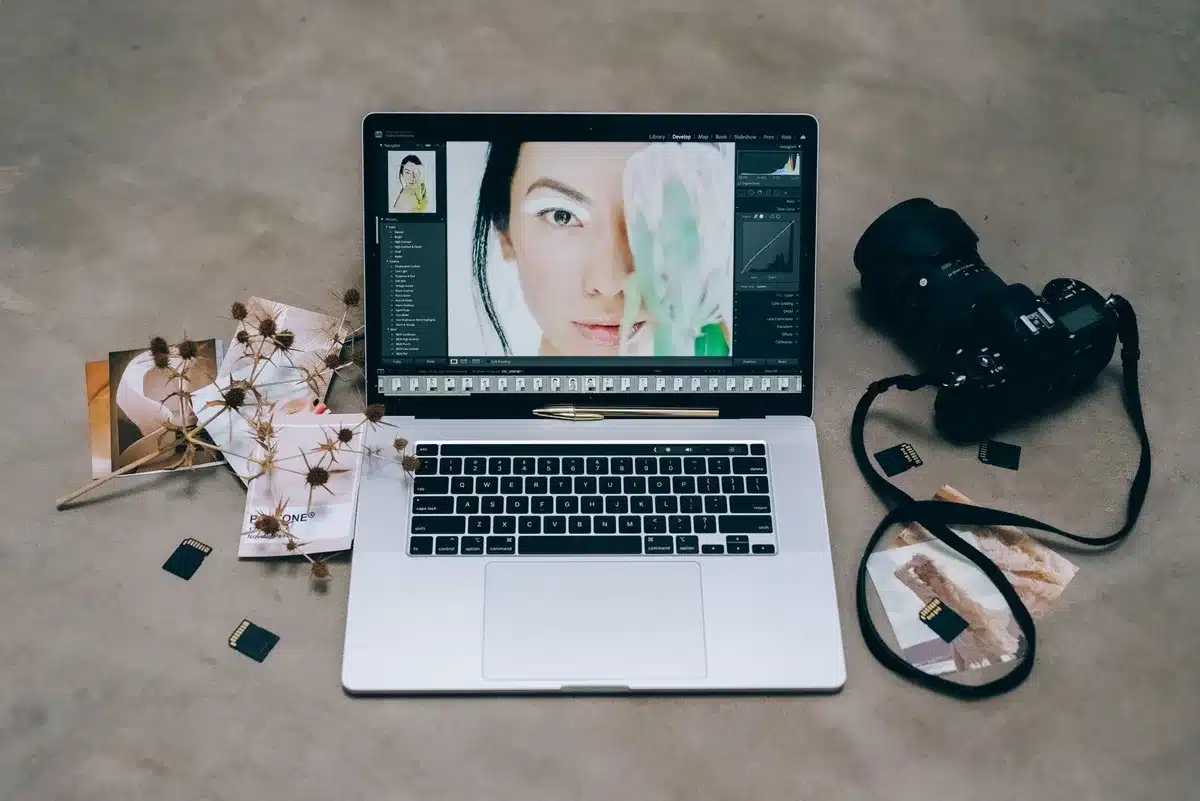
Cependant, la « vitesse » dépend aussi du traitement. Certaines éditions IA se font en local instantanément, d’autres en cloud et demandent une bonne connexion. En pratique cela donne trois scénarios :
- Edition instantanée et locale : quasi immédiate.
- Edition cloud avec upload : plus lente, dépend du réseau.
- Edition lourde (animation, recomposition) : traitement perceptible qui peut prendre plusieurs dizaines de secondes.
Autre observation : la pression à « tout améliorer » peut augmenter. Le raccourci rend la retouche plus compétitive en temps — et parfois on perd du temps à multiplier des versions avant de partager.
Quels problèmes ou pièges faut‑il connaître avant d’utiliser systématiquement l’édition IA ?
Plusieurs points à garder en tête. D’abord, l’IA n’est pas infaillible : elle peut créer des artefacts, modifier involontairement des détails ou mal interpréter un fond complexe. Ensuite, il y a l’impact sur la batterie et les données si les traitements passent par le cloud. Enfin, les attentes de cohérence entre appareils sont souvent déçues : ce qui marche parfaitement sur un Pixel peut être plus imparfait sur un smartphone d’une autre marque.
Conseils pratiques pour éviter les erreurs :
- Ne supprimez jamais la photo d’origine avant d’être sûr du résultat ; Google Photos conserve généralement une version non destructive, mais sauvegardez si c’est important.
- Testez les outils sur des clichés de faible valeur avant de les appliquer à des photos sensibles.
- Surveillez l’utilisation data si vous travaillez en 4G/5G et que l’édition implique un upload.
La confidentialité est‑elle compromise quand on utilise l’édition IA intégrée à Google Photos ?
Beaucoup d’utilisateurs se posent la question. Les traitements d’édition avancés peuvent être réalisés côté serveur, ce qui implique un transfert de données. Google publie des règles générales sur la confidentialité, mais la règle simple est la prudence : si une image contient des données sensibles (documents, visages sans consentement, informations personnelles), réfléchissez avant d’activer une fonctionnalité cloud.
Bonnes pratiques courantes observées : désactivez la sauvegarde automatique pour les albums sensibles, lisez les permissions lors de la première utilisation et utilisez des réglages locaux lorsque possible. Si la confidentialité est critique, favorisez les outils d’édition qui s’exécutent entièrement sur votre appareil plutôt que ceux explicitement marqués comme « traité par le cloud ».
FAQ
Comment activer le raccourci caméra dans Google Photos ?
Assurez‑vous d’avoir la dernière version de Google Photos, donnez les autorisations caméra et stockage, puis ouvrez l’app et utilisez l’icône caméra intégrée. Si l’option n’apparaît pas, redémarrez l’app et vérifiez les paramètres du téléphone.
L’édition IA fonctionne‑t‑elle hors ligne ?
Certaines opérations légères sont locales, mais les fonctionnalités avancées (animation, recomposition lourde) demandent souvent une connexion car le traitement se fait dans le cloud.
Puis‑je annuler une modification IA ?
Oui, Google Photos conserve en général l’original et les étapes d’édition sont non destructives ; vous pouvez revenir à la version initiale ou supprimer les modifications.
Quelle est la différence entre Magic Editor et Remix ?
Magic Editor se concentre sur la retouche et la recomposition d'une image (ajuster éléments, arrière‑plan), Remix produit des variations stylisées et des transformations créatives automatiques.
La nouvelle fonctionnalité est‑elle disponible sur iPhone ?
La disponibilité dépend de la version iOS et de la mise à jour de l’app Google Photos ; vérifiez l’App Store et les notes de version, et sachez que l’intégration peut varier selon l’écosystème.
Dois‑je m’inquiéter des droits d’image en utilisant l’IA pour modifier des photos ?
Si vous modifiez des images contenant des personnes ou des œuvres protégées, respectez le consentement et les droits d’auteur ; l’IA ne supprime pas les obligations légales liées au partage ou à la publication.

Céline Bertrand est une experte en mobilité et téléphonie, avec une passion pour l’innovation numérique. Rédactrice pour Teknologik.fr, elle décrypte les tendances du monde connecté pour rendre la technologie accessible à tous.
