
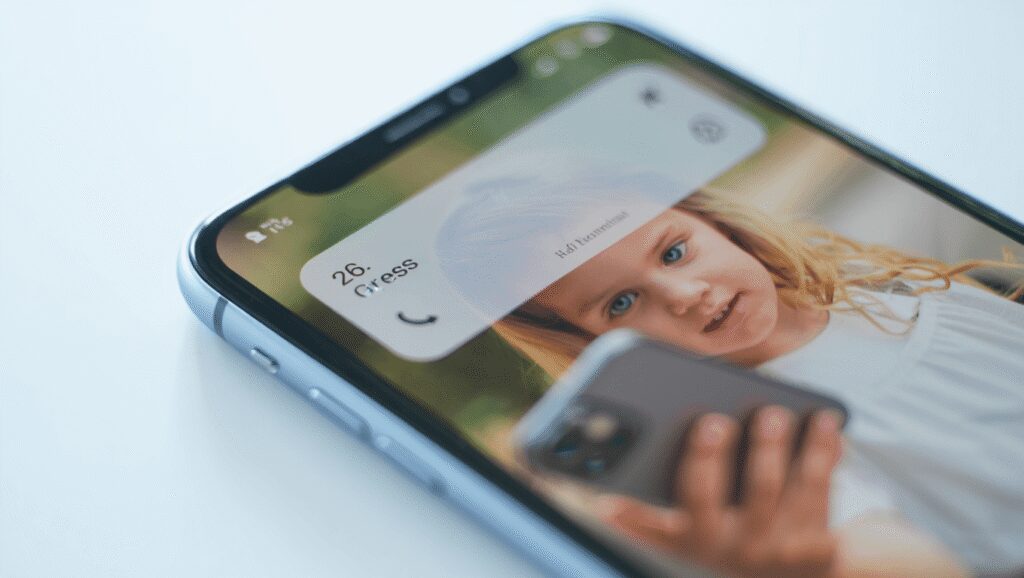
iOS 26 a placé l’esthétique au cœur de l’expérience en apportant le matériau visuel Liquid Glass, un rendu très translucide pensé pour laisser transparaître le contenu sous les contrôles. Beaucoup d’utilisateurs ont salué la modernité et la profondeur apportées par ces effets, mais plusieurs ont aussi signalé des problèmes de lisibilité ou de distraction sur leurs iPhone et iPad. Apple a réagi rapidement en proposant, avec la version iOS 26.1, une bascule pour atténuer ces effets et retrouver plus de contraste si nécessaire. Cet article explique comment fonctionne le réglage, où le trouver et quels gains attendre en termes d’accessibilité et d’apparence.
Pourquoi Liquid Glass crée-t-il des avis partagés?
Le concept de Liquid Glass mise sur la transparence et la réfraction numérique pour donner l’impression d’éléments physiques. Cette approche cherche à valoriser le contenu en laissant « filtrer » la couleur et la lumière à travers les boutons et les barres. Le rendu peut sembler élégant sur des fonds simples et des photos, mais il réagit différemment selon les applications et les arrière-plans.
Certaines personnes trouvent la matérialité et le changement de teinte très attractifs, parce qu’ils ajoutent de la profondeur et une cohérence visuelle à iOS 26. D’autres estiment que la variation de couleur rend les textes et les icônes moins lisibles, surtout en présence d’images chargées derrière les contrôles. Les retours des testeurs bêta ont justement mis en lumière ces problèmes de contraste et de distraction.
Face à ces critiques, Apple a intégré une option dans iOS 26.1 permettant d’opter pour une version plus opaque du matériau. Le but de ce réglage est d’offrir un meilleur équilibre entre esthétique et lisibilité. Vous pouvez désormais choisir un rendu « clair » pour la translucidité ou « teinté » pour augmenter l’opacité et le contraste.
Comment réduire les effets Liquid Glass sur iPhone et iPad?
La fonctionnalité arrive avec la mise à jour iOS 26.1, donc assurez-vous que votre appareil est à jour avant de modifier les paramètres. L’option se trouve dans les réglages d’affichage et s’applique immédiatement après votre sélection. Aucune application tierce n’est nécessaire pour profiter d’une apparence plus contrastée.
Pour comprendre rapidement quelle option convient le mieux, testez les deux modes dans différents contextes d’utilisation. Gardez en tête que le mode « teinté » augmente la lisibilité sur fonds variés tandis que le mode « clair » maintient l’effet esthétique original. Les modifications restent réversibles à tout moment si vous changez d’avis.
Procédez ainsi pour ajuster Liquid Glass
- Ouvrez l’application Réglages sur votre iPhone ou iPad.
- Allez dans Affichage et luminosité.
- Touchez Liquid Glass.
- Sélectionnez Teinté pour plus d’opacité ou Clair pour une translucidité maximale.
Quelles différences entre Clair et Teinté et quels bénéfices pour la lisibilité?
Le mode Clair conserve la vision originale de Liquid Glass en laissant voir le fond sous les éléments d’interface. Ce choix renforce l’effet de profondeur mais peut réduire le contraste pour certains textes ou icônes. Le mode Teinté augmente l’opacité et renforce les contours, ce qui favorise la lisibilité dans la plupart des usages.
| Aspect | Clair | Teinté |
|---|---|---|
| Transparence | Élevée | Réduite |
| Contraste | Plus faible sur fonds chargés | Plus élevé et plus constant |
| Apparence | Air moderne et holographique | Look plus net et utilitaire |
| Accessibilité | Peut poser problème pour certaines déficiences visuelles | Souvent préférable pour la lisibilité |
Les tests montrent que l’option « teinté » aide significativement lors de l’utilisation en extérieur ou sur des fonds très colorés. Si vous partagez votre appareil ou l’utilisez professionnellement, cette version réduit les risques d’erreur de lecture. La bascule est instantanée et ne demande pas de redémarrage du système.
Sur Mac, l’équivalent se trouve dans les paramètres d’apparence de macOS Tahoe 26.1 et propose des effets similaires. Vous remarquerez la même distinction entre translucidité et opacité, et les bénéfices pour le contraste s’appliquent aussi dans les fenêtres et menus du système. Si vous gérez plusieurs appareils, harmoniser les réglages peut améliorer votre confort visuel au quotidien.
Pour choisir entre Clair et Teinté vous pouvez considérer ces points
- Préférez Clair si l’esthétique et la profondeur sont prioritaires.
- Choisissez Teinté si la lisibilité et le contraste priment.
- Testez chaque mode dans vos applications courantes avant de vous fixer.

Céline Bertrand est une experte en mobilité et téléphonie, avec une passion pour l’innovation numérique. Rédactrice pour Teknologik.fr, elle décrypte les tendances du monde connecté pour rendre la technologie accessible à tous.
