
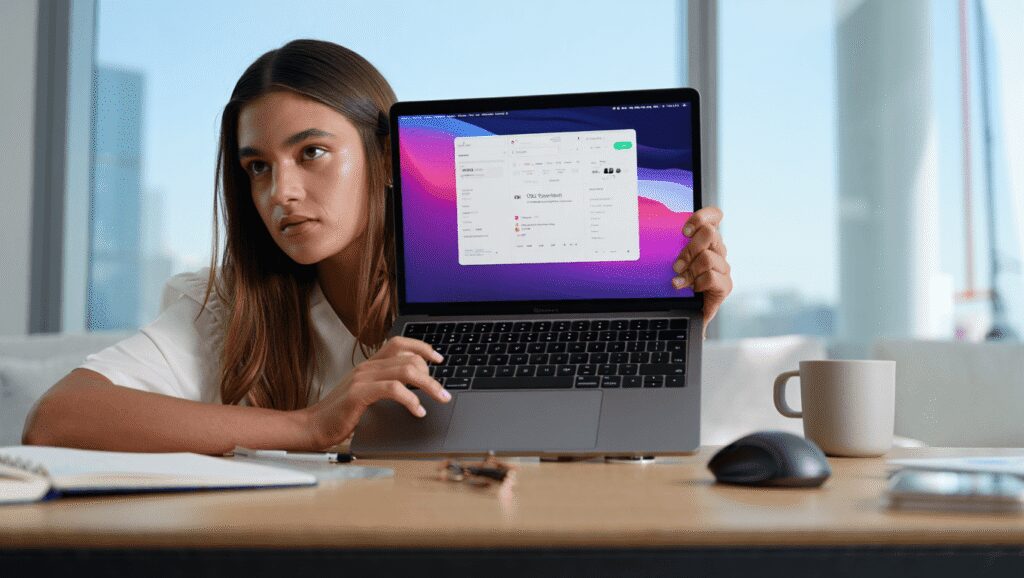
macOS Tahoe 26 redessine Spotlight et transforme la recherche sur Mac en un outil plus visuel et plus puissant. Vous découvrirez une interface repensée, un historique du presse‑papier intégré et des Actions qui permettent d’effectuer des tâches sans ouvrir d’applications. Ces améliorations rendent la recherche plus rapide pour trouver des fichiers, lancer des apps, ou exécuter des workflows. Cet article détaille les nouveautés et donne des astuces pratiques pour tirer parti de Spotlight au quotidien.
Quelles sont les principales nouveautés de Spotlight dans macOS Tahoe 26 ?
Apple a revu l’interface pour rendre Spotlight plus claire et plus interactive. L’apparence gagne en lisibilité et des icônes de navigation apparaissent lorsqu’on déplace le pointeur. Vous verrez quatre modes de navigation : Apps, Files, Actions et Clipboard pour accéder rapidement à chaque type de résultat.
Le presse‑papier bénéficie d’un historique consultable et synchronisé avec le Presse‑papier universel. L’ajout des Actions permet d’exécuter des tâches directement depuis la barre de recherche. Ces actions vont des envois de messages aux transformations de texte en passant par la création d’événements.
Les résultats restent polyvalents et comprennent désormais des interactions plus riches. Vous pouvez glisser un fichier depuis les résultats vers le Bureau ou un dossier Finder. La recherche conserve aussi les fonctions classiques comme les calculs, les conversions et les infos météo.
Comment lancer une recherche et affiner les résultats ?
Spotlight s’ouvre rapidement avec Commande + Barre d’espace ou via l’icône loupe dans la barre de menus. Un mot clé suffit pour afficher apps, documents, mails, contacts et résultats web. Double‑clic ou touche Retour ouvrira l’élément sélectionné.
Vous pouvez affiner les résultats en cliquant sur une catégorie qui apparaît sous le champ de recherche. Des catégories dynamiques comme Screenshots, Réglages Système ou Dossiers surgissent pendant la saisie. Le filtrage permet de se concentrer sur le type de contenu souhaité sans perdre de temps.
Comment limiter la recherche selon l’emplacement ou le type d’élément ?
La recherche peut être ciblée vers un emplacement précis comme iCloud Drive en ajoutant le nom du service puis en pressant Tab. Ensuite, saisissez le nom du fichier et validez avec Retour. Cette méthode facilite la recherche dans des espaces de stockage spécifiques.
Pour restreindre la recherche à une application, tapez son nom puis appuyez sur Tab avant de préciser le terme à trouver. Une autre option utile consiste à utiliser la syntaxe kind:[type] pour cibler des formats comme PDF ou images. Ces commandes réduisent les résultats et accélèrent la découverte des fichiers pertinents.
Que permettent les Actions et comment les utiliser ?
Les Actions ouvrent un monde de possibilités sans lancer d’applications. Elles couvrent l’envoi d’emails, la création de rappels, la reconnaissance musicale et des opérations de traitement de texte. L’intégration avec l’app Raccourcis permet d’aller encore plus loin.
Pour exécuter une action, ouvrez le mode Actions avec Commande + Barre d’espace + 3. Sélectionnez l’action souhaitée et suivez les invites qui apparaissent pour fournir destinataire ou contenu. Le flux varie selon l’action, mais l’ergonomie reste cohérente d’une commande à l’autre.
Quelques exemples d’actions pratiques
- Ajouter un fichier à une note pour rattacher un document à Notes rapidement
- Changer la casse d’un texte copié pour préparer un envoi
- Reconnaître une chanson en cours de lecture
- Supprimer le fond d’une image sans lancer un éditeur
Quels raccourcis et astuces permettent de gagner du temps ?
Plusieurs raccourcis clavier facilitent la navigation dans Spotlight et l’accès direct à ses modes. Vous pouvez ouvrir Spotlight puis basculer instantanément vers Apps, Files, Actions ou Clipboard. Ces combinaisons évitent des clics et accélèrent les workflows.
Raccourcis essentiels à connaître
- Commande + Barre d’espace ouvre Spotlight
- Commande + Barre d’espace + 1 passe en mode Apps
- Commande + Barre d’espace + 2 affiche les fichiers
- Commande + Barre d’espace + 3 ouvre Actions
- Commande + Barre d’espace + 4 affiche l’historique du presse‑papier
Où se trouve l’historique du presse‑papier et comment le gérer ?
Le mode Clipboard conserve les textes, liens, images et fichiers copiés durant la session. L’historique se montre consultable et permet de copier à nouveau un élément sans retourner à l’origine. On peut coller un résultat de Clipboard comme depuis n’importe quel presse‑papier.
La durée de conservation est paramétrable et synchronisée via le Presse‑papier universel. Par défaut l’historique couvre les dernières heures, mais macOS 26.1 offre des options pour prolonger ou réduire ce délai. Vous pourrez aussi effacer manuellement l’historique pour préserver votre confidentialité.
L’interface du Clipboard propose des options pour copier ou effacer des entrées et affiche un bouton dédié pour tout supprimer. Vous pouvez ainsi contrôler précisément ce qui reste stocké. Cette fonctionnalité s’avère pratique pour réutiliser des extraits sans multiplier les copier‑coller.
Comment personnaliser les réglages de Spotlight et quels mots‑clés utiliser ?
Les préférences de Spotlight se règlent dans Réglages Système puis Spotlight. Vous pouvez exclure des apps et des dossiers privés, réinitialiser les Quick Keys et nettoyer l’historique de recherche. Ces réglages améliorent la confidentialité et les performances selon vos usages.
Pour des recherches ciblées, Spotlight accepte des mots clés opérateurs comme from, author ou title, ainsi que la syntaxe kind: pour filtrer par type de fichier. Voici une table récapitulative des principaux types et mots clés reconnus.
| Type d’élément | Mot clé à utiliser |
|---|---|
| Applications | kind:application ou kind:app |
| Contacts | kind:contact |
| Dossiers | kind:folder |
| Emails | kind:email ou kind:mail message |
| Images | kind:image |
| kind:pdf | |
| Réglages système | kind:system settings ou kind:settings |
| Présentations | kind:presentation |

Céline Bertrand est une experte en mobilité et téléphonie, avec une passion pour l’innovation numérique. Rédactrice pour Teknologik.fr, elle décrypte les tendances du monde connecté pour rendre la technologie accessible à tous.
