
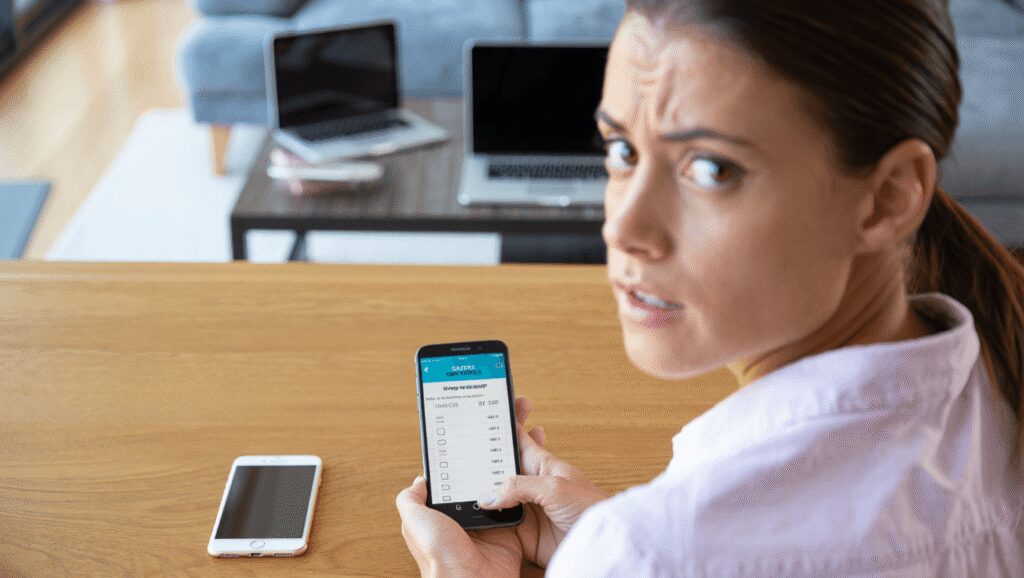
Si vous partagez régulièrement la connexion de votre iPhone avec un ordinateur portable, une tablette ou des proches, il devient vital de surveiller la consommation de données. Apple a simplifié cette tâche depuis la mise à jour iOS 26.4 en rendant la lecture des usages plus accessible. Ce guide pratique explique où trouver la consommation du hotspot, comment identifier les appareils gourmands et comment remettre les compteurs à zéro. Vous repartirez avec des repères concrets pour mieux gérer votre forfait mobile.
Où trouver la consommation du hotspot sur l’iPhone ?
L’information se trouve désormais dans le menu dédié au partage de connexion. Ouvrez Réglages puis touchez Partage de connexion pour accéder aux détails. L’option Utilisation des données apparaît sous le réglage Optimiser la compatibilité si vous avez utilisé le hotspot récemment.
Vous verrez une liste des appareils connectés et la quantité de données consommée par chacun. Les chiffres indiquent aussi un total cumulatif à l’échelle du hotspot. Ces informations aident à repérer rapidement les consommateurs excessifs lorsqu’un forfait est limité.
Si l’option ne s’affiche pas, cela signifie que le hotspot n’a pas été utilisé récemment. Pensez à effectuer une connexion avec un appareil pour déclencher l’enregistrement des données.
Comment savoir quel appareil consomme le plus ?
Apple classe les appareils selon leur type et leur version logicielle. Les iPhone, iPad et Mac à jour s’affichent individuellement par leur nom, tandis que les autres appareils apparaissent sous une étiquette générique. Cette distinction facilite l’identification de chaque poste sur votre réseau mobile.
En pratique, vérifiez la liste et notez les noms que vous reconnaissez. Si vous avez besoin d’un repère rapide, la lecture suivante clarifie l’affichage :
- Appareils Apple à jour : affichés par nom propre.
- Autres appareils : regroupés sous « Autres appareils ».
- Total : somme des données consommées par tous les éléments listés.
Comment réinitialiser les statistiques de consommation ?
Vous pouvez remettre les compteurs à zéro depuis les réglages cellulaires de l’iPhone. Allez dans Réglages ➝ Données cellulaires ou Service mobile et faites défiler pour trouver l’option de réinitialisation des statistiques. Cette action efface simultanément les totaux de la consommation de hotspot.
La réinitialisation permet de repartir sur une période propre, par exemple au début d’un cycle de facturation. Pensez à noter la date de remise à zéro pour conserver un historique utile et comparer les mois.
Voici un tableau récapitulatif pour comprendre l’affichage et les conséquences de la réinitialisation.
| Élément affiché | Signification | Remarque |
|---|---|---|
| Nom d’appareil Apple | Données consommées par l’appareil nommé | Visible si l’appareil exécute iOS 26.4 ou macOS 26.4 |
| Autres appareils | Regroupement pour Android, Windows et anciens OS Apple | Ne permet pas d’identifier individuellement chaque machine |
| Total hotspot | Somme des consommations affichées | Se remet à zéro lors de la réinitialisation des statistiques |
Après la remise à zéro, surveillez régulièrement la liste pour détecter des variations anormales. Si vous partagez fréquemment la connexion, établissez une routine de contrôle au début de chaque période de facturation.

Céline Bertrand est une experte en mobilité et téléphonie, avec une passion pour l’innovation numérique. Rédactrice pour Teknologik.fr, elle décrypte les tendances du monde connecté pour rendre la technologie accessible à tous.
