
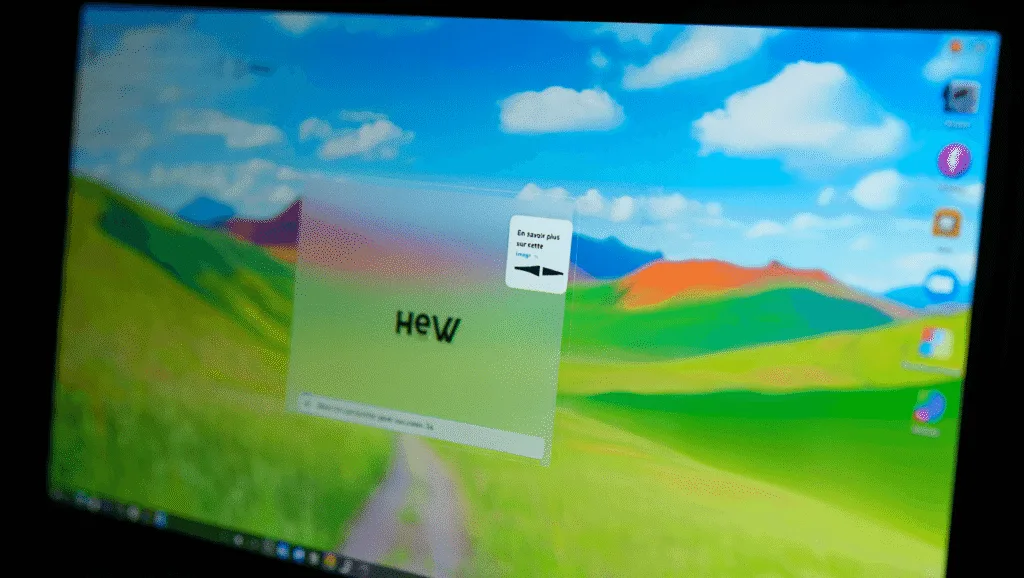
Windows propose depuis plusieurs versions un affichage dynamique des fonds de Bureau grâce à Windows à la une et cela peut être très séduisant. Parfois une petite icône intitulée « En savoir plus sur cette image » vient s’ajouter au Bureau et dérange la présentation ou l’expérience utilisateur. Cet article explique clairement comment faire disparaître cette icône, soit en désactivant la fonctionnalité, soit en la masquant via le Registre tout en conservant les images dynamiques.
Qu’est-ce que l’icône « En savoir plus sur cette image » ?
L’icône « En savoir plus sur cette image » s’affiche lorsque Windows à la une est actif. Elle sert d’accès rapide à une page web qui détaille la photo du jour fournie par Bing. L’icône peut afficher une infobulle au survol et propose diverses actions via le clic droit.
Cette icône n’est pas un raccourci système classique et ne figure pas dans la liste des icônes gérées par les Paramètres de Windows. Les options standards du Bureau ne permettent pas de la masquer indépendamment de Windows à la une. Vous remarquerez que l’icône se déplace librement comme un élément graphique, mais son contrôle est lié au comportement du système.
En pratique, cliquer sur l’icône ouvre une page d’informations et le clic droit donne accès à des commandes comme parcourir d’autres images ou indiquer si vous aimez la photo. Si vous cherchez à supprimer ou masquer cette icône sur Windows 11, deux approches principales existent selon vos préférences d’affichage et de personnalisation.
Pourquoi cette icône apparaît-elle sur votre Bureau ?
Le système télécharge automatiquement des images via Windows à la une et y associe une option d’information pour enrichir l’expérience. Microsoft conçoit cette icône comme un lien contextuel vers des contenus en rapport avec l’image. L’objectif est de fournir des détails géographiques ou artistiques sans demander d’action à l’utilisateur.
Lorsque l’option est activée, le composant d’Explorateur crée cette icône comme élément visible du Bureau. Aucun paramètre clair dans l’interface graphique ne permet de l’isoler, d’où la nécessité d’agir soit sur le comportement global de l’arrière-plan, soit sur les clés du Registre pour la masquer proprement.
Comment supprimer l’icône en désactivant Windows à la une?
La méthode la plus simple consiste à arrêter Windows à la une et choisir un arrière-plan fixe. Cette option convient si vous préférez un Bureau sans éléments dynamiques et si vous n’utilisez pas les images quotidiennes de Bing.
- Ouvrez les Paramètres de Windows via le raccourci Win + I.
- Accédez à Personnalisation puis à Arrière-plan.
- Sélectionnez Image, Couleur unie ou Diaporama à la place de Windows à la une.
Dès que Windows à la une n’est plus sélectionné, l’icône « En savoir plus sur cette image » disparaît automatiquement du Bureau. Si vous changez d’avis, il suffit de réactiver la fonctionnalité pour la retrouver.
Comment masquer l’icône tout en gardant les fonds dynamiques?
Si vous souhaitez conserver les fonds d’écran fournis par Windows à la une mais sans l’icône visible, une modification du Registre permet de la masquer. Cette méthode demande des droits d’administrateur et un peu de prudence lors de la saisie des commandes.
Exécutez la commande suivante dans un Terminal Windows lancé en mode administrateur pour masquer l’icône :
Commande pour masquer reg add "HKCUSoftwareMicrosoftWindowsCurrentVersionExplorerHideDesktopIconsNewStartPanel" /v "{2cc5ca98-6485-489a-920e-b3e88a6ccce3}" /t REG_DWORD /d 1 /f
| Action | Commande |
|---|---|
| Masquer l’icône | reg add "HKCUSoftwareMicrosoftWindowsCurrentVersionExplorerHideDesktopIconsNewStartPanel" /v "{2cc5ca98-6485-489a-920e-b3e88a6ccce3}" /t REG_DWORD /d 1 /f |
| Restaurer l’icône | reg delete "HKCUSoftwareMicrosoftWindowsCurrentVersionExplorerHideDesktopIconsNewStartPanel" /v "{2cc5ca98-6485-489a-920e-b3e88a6ccce3}" /f |
Après l’exécution, actualisez le Bureau avec un clic droit puis Actualiser ou redémarrez l’Explorateur Windows via le Gestionnaire des tâches. Si l’icône persiste, une déconnexion de session ou un redémarrage complet règle le problème.
Notez que la modification au niveau du Registre ne désactive pas Windows à la une, elle cache simplement l’élément visuel. Vous conservez ainsi les images dynamiques sans l’icône intruse sur votre Bureau.

Nicolas Roux est un rédacteur spécialisé en jeux vidéo et en informatique. Avec une vaste expérience dans l’univers du gaming, il analyse les tendances vidéoludiques et les innovations technologiques pour Teknologik.fr.
