
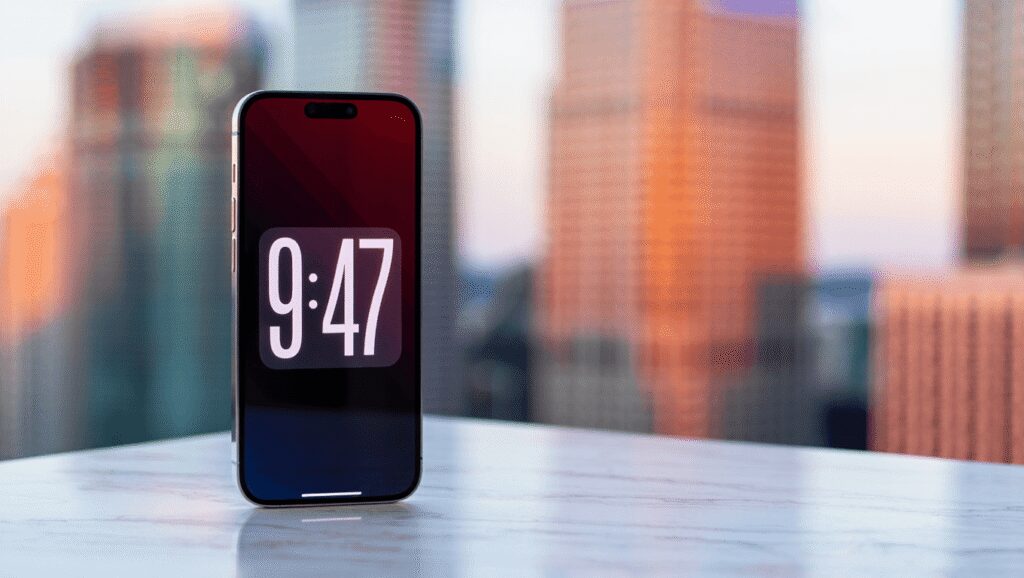
iOS 26 a rendu l’horloge de l’écran verrouillé plus modulable et lisible sur iPhone, avec une option pour l’agrandir selon la composition de votre photo. Cette évolution facilite la consultation rapide de l’heure, surtout sur les fonds où le cadrage laisse de l’espace en haut. Vous trouverez la manipulation dans le mode de personnalisation et verrez aussi comment les widgets et l’effet de profondeur s’adaptent. Les conseils qui suivent expliquent comment utiliser cette fonction et pourquoi elle peut parfois rester indisponible.
Comment agrandir l’horloge de l’écran verrouillé sur iOS 26?
La fonction d’agrandissement devient accessible en mode de personnalisation de l’écran verrouillé. Vous devrez toucher longuement l’écran, puis ouvrir la personnalisation pour modifier l’affichage. Une poignée de glissement apparaît dans le coin inférieur droit du cadre de l’heure quand la photo le permet.
Suivez ces étapes pour redimensionner l’horloge sans risque
- Touchez longuement un point vide de l’écran verrouillé et sélectionnez Personnaliser.
- Maintenez le doigt sur la poignée située en bas à droite du cadre de l’horloge.
- Glissez vers le bas pour agrandir et remontez légèrement si l’heure devient trop envahissante.
- Validez vos modifications en appuyant sur Terminé.
Lors de l’agrandissement, les widgets présents basculent vers le bas de l’écran afin de laisser la place aux chiffres. Si vous utilisez l’effet de profondeur sur une photo et que vous ajustez le cadrage, l’heure se repositionne automatiquement pour éviter le sujet. L’option n’apparaît que si l’espace supérieur est libre autour du sujet principal de l’image.
Pourquoi la poignée de glissement n’apparaît-elle pas parfois?
Certains clichés ne laissent pas la place nécessaire pour étendre l’horloge, surtout lorsque le sujet occupe la zone supérieure. Dans ce cas, iOS 26 ne propose pas la poignée car elle ne pourrait pas garantir un affichage lisible et esthétique. Le système privilégie la lisibilité et la préservation du sujet sur la photo.
Autres facteurs qui empêchent l’agrandissement incluent un recadrage serré après un pincement pour rogner l’image et l’absence d’effet de profondeur discernable. Les Live Photos et certains formats peuvent aussi modifier la zone active disponible pour l’horloge. Vérifiez le cadrage et testez avec une image différente si la poignée est absente.
Quelles astuces pour un écran verrouillé lisible et élégant?
Adaptez la photo et les widgets pour maximiser l’espace de lecture sans sacrifier l’esthétique. Privilégiez des fonds avec un sujet centré ou bas dans l’image si vous souhaitez une grande horloge. Pensez à tester l’effet de profondeur pour voir comment iOS gère automatiquement le placement de l’heure.
| Option | Impact sur l’horloge |
|---|---|
| Photo avec sujet bas | Permet d’agrandir l’horloge |
| Widgets en haut | Peuvent empêcher l’expansion |
| Effet de profondeur | Réajustement automatique de l’heure |
Voici quelques recommandations pratiques pour obtenir le meilleur rendu
- Choisissez une image où le ciel ou un espace neutre occupe la zone supérieure.
- Limitez le nombre de widgets au-dessus de l’heure si vous voulez une horloge imposante.
- Testez plusieurs cadrages et previsualisations avant de valider.
Les modifications restent réversibles, ce qui vous permet d’expérimenter sans perdre vos préférences. En jouant sur le recadrage et les widgets, vous trouverez rapidement la configuration la plus lisible pour votre usage quotidien.

Céline Bertrand est une experte en mobilité et téléphonie, avec une passion pour l’innovation numérique. Rédactrice pour Teknologik.fr, elle décrypte les tendances du monde connecté pour rendre la technologie accessible à tous.
