
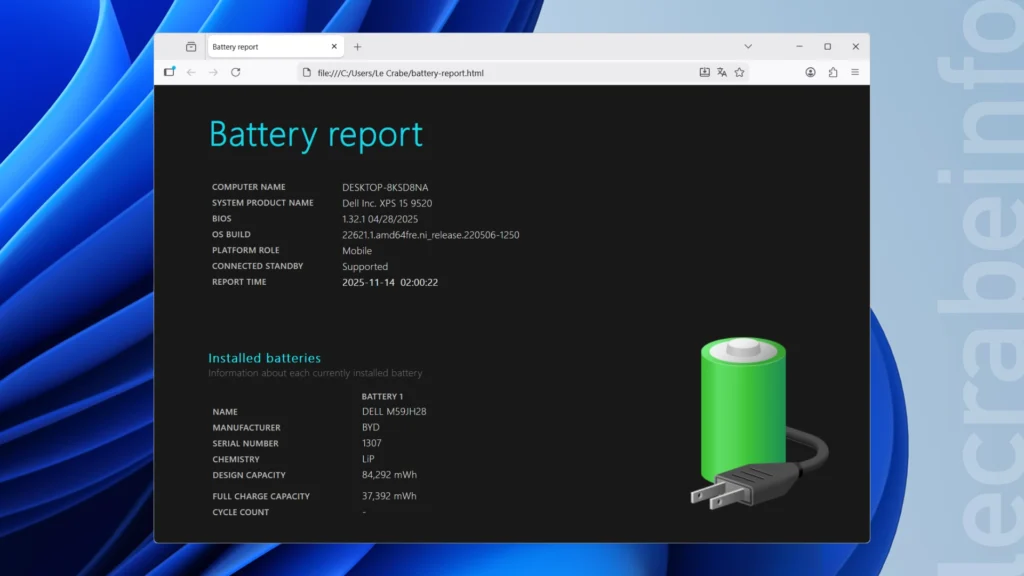
Votre PC portable perd de l’autonomie plus vite qu’avant et vous voulez comprendre pourquoi. Windows intègre un outil puissant capable de générer un rapport de batterie détaillé qui révèle la capacité réelle, l’usure, les cycles et l’historique d’utilisation. En quelques minutes vous pouvez obtenir des données concrètes pour décider si la batterie est à remplacer ou si des réglages peuvent améliorer l’autonomie. Ce guide pratique explique comment créer et interpréter ce rapport avec l’outil powercfg.exe.
Comment générer un rapport de batterie avec powercfg ?
L’utilitaire intégré s’exécute depuis une fenêtre en mode administrateur et crée un fichier HTML lisible dans votre navigateur. Il ne demande aucune application tierce et s’appuie sur les données collectées par Windows pendant l’utilisation. Le fichier s’appelle par défaut battery-report.html et se trouve dans votre dossier utilisateur.
- Ouvrez le Terminal Windows en tant qu’administrateur via le menu Démarrer ou le clic droit sur l’icône Windows.
- Exécutez la commande powercfg.exe /batteryreport pour générer le rapport par défaut.
- Utilisez /output « C:CheminRapport.html » si vous souhaitez conserver plusieurs rapports à des noms ou emplacements distincts.
- Accédez ensuite au fichier et double-cliquez pour l’ouvrir dans votre navigateur.
Le rapport rassemble plusieurs tableaux et graphiques. Cherchez en priorité les sections Installed batteries, Battery capacity history et Battery life estimates. Ces blocs donnent rapidement une vue d’ensemble de la santé et de l’autonomie.
Que signifient Design Capacity et Full Charge Capacity ?
La valeur Design Capacity correspond à la capacité indiquée à la sortie d’usine. La ligne Full Charge Capacity montre la capacité maximale atteinte aujourd’hui après plusieurs cycles. La comparaison entre ces deux chiffres permet d’estimer l’usure réelle de la batterie.
| Seuil | Interprétation | Action recommandée |
|---|---|---|
| > 75 % | État excellent à normal | Surveiller régulièrement |
| 50–75 % | Usure perceptible mais ok | Adapter l’usage et limiter charge complète |
| < 50 % | Batterie en fin de vie | Prévoir un remplacement |
| < 25 % | État critique | Remplacement fortement recommandé |
Le rapport inclut aussi Recent usage et Usage history, qui vous aident à repérer des périodes de consommation anormale. Enfin, la section Battery life estimates confronte l’autonomie théorique d’origine et l’autonomie actuelle selon votre usage.
Le rapport Windows est-il fiable et pourquoi la case Cycle Count peut être vide ?
Le rapport se base sur des mesures réelles collectées par Windows et par les pilotes matériels. La précision augmente avec le nombre d’heures d’utilisation enregistrées, surtout pour les estimations d’autonomie. Vous pouvez donc faire confiance aux tendances, même si certaines valeurs restent approximatives.
Plusieurs raisons expliquent l’absence du compteur de cycles. Le fabricant peut ne pas remonter cette information via le firmware, le pilote peut ne pas la transmettre à Windows, ou aucun cycle complet 100→0 % n’a encore été effectué. Dans ces cas, la case Cycle Count restera vide sans conséquence sur les autres données.
Vous pouvez créer un rapport dès l’achat pour obtenir une valeur de référence et comparer plus tard l’évolution de la capacité. Si vous régénérez le rapport sans préciser un chemin, Windows écrasera l’ancien fichier. Pensez à utiliser l’option /output pour archiver plusieurs rapports et suivre la dégradation dans le temps.
La fiabilité reste élevée pour détecter une usure marquée ou des anomalies de consommation. En revanche, certaines estimations d’autonomie restent dépendantes de votre profil d’usage et nécessitent quelques jours de relevés pour être représentatives.
Comment agir selon les résultats du rapport pour prolonger la batterie ?
Les ajustements les plus efficaces se trouvent souvent dans la gestion de la température, les paramètres d’alimentation et l’usage quotidien. Limiter les phases de charge à 100 % en continu et éviter les chaleurs élevées réduit fortement l’usure. Les utilitaires fournis par les fabricants permettent souvent de fixer une charge maximale à 60–80 %.
Points pratiques à appliquer régulièrement
- Maintenez la température autour de 20–25 °C et évitez de travailler sur les genoux avec une ventilation obstruée.
- Activez les profils d’économie d’énergie lorsque vous n’avez pas besoin de performance maximale.
- Si vous travaillez souvent branché, utilisez la limitation de charge via le logiciel constructeur pour réduire le stress chimique.
En cas de baisse rapide malgré de bonnes pratiques, la batterie peut être défectueuse. Si le rapport montre une capacité très réduite sur une unité récente, contactez le support du fabricant. Dans d’autres cas, modifier vos habitudes et appliquer les réglages appropriés améliore sensiblement la longévité.

Nicolas Roux est un rédacteur spécialisé en jeux vidéo et en informatique. Avec une vaste expérience dans l’univers du gaming, il analyse les tendances vidéoludiques et les innovations technologiques pour Teknologik.fr.
