
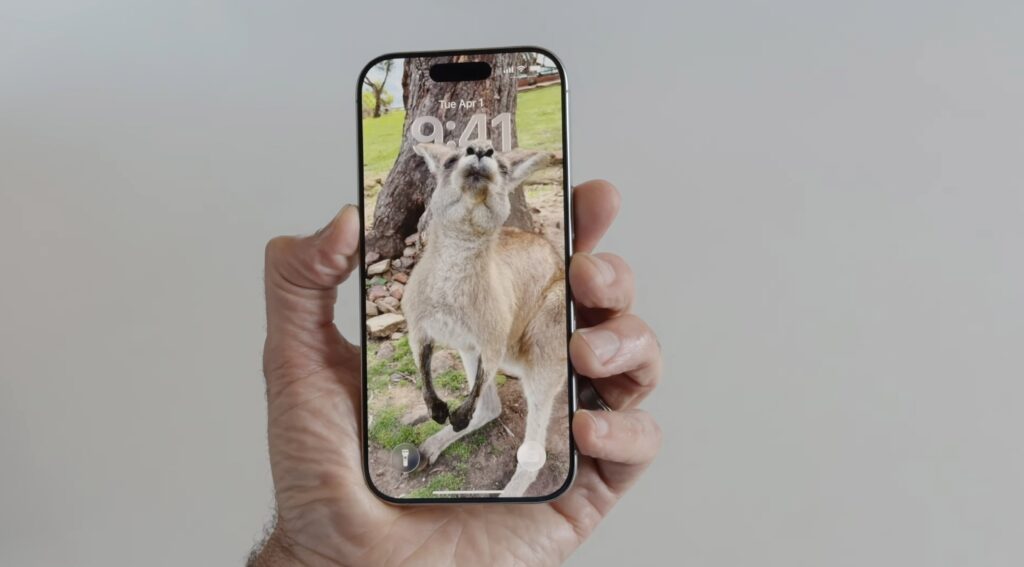
iOS 26 introduit une manière élégante de redonner du relief à vos photos grâce à la fonctionnalité Spatial Scenes. Cette innovation transforme des images plates en scènes qui semblent se mouvoir légèrement lorsque vous bougez votre iPhone, créant un effet 3D naturel et immersif. Les termes clefs comme iOS 26, Spatial Scenes, effet 3D et écran de verrouillage apparaissent naturellement tout au long de cet article pour vous aider à comprendre et à retrouver l’information facilement. Vous découvrirez comment cela fonctionne, quels appareils sont concernés et comment activer ces nouvelles perspectives sur vos clichés.
Comment Spatial Scenes crée-t-il l’effet 3D ?
Le système identifie les sujets principaux et sépare ces éléments de l’arrière-plan pour produire une profondeur perceptible. Un algorithme génère une carte de profondeur en analysant les formes, les textures et les contrastes présents dans la photo. Cette carte permet ensuite d’appliquer un décalage subtil entre le premier plan et l’arrière-plan lorsque vous déplacez l’appareil.
Le rendu exploite un effet de parallaxe qui imite la façon dont vos yeux perçoivent la profondeur en bougeant. Des micro-mouvements suffisent pour rendre visible la séparation entre plans et offrir une sensation de volume. Les transitions restent douces pour éviter toute impression artificielle ou trop mécanique.
La technologie s’appuie sur de la génération AI pour reconstituer les volumes même sur des images prises avec des téléphones plus anciens. Apple Intelligence n’est pas nécessaire pour que Spatial Scenes fonctionne, ce qui élargit l’accès à cette fonctionnalité. Les résultats varient selon la qualité de la photo et la clarté du sujet mais restent généralement impressionnants.
Quels iPhone sont compatibles ?
Les iPhone sortis depuis la génération 12 peuvent profiter de Spatial Scenes, sans exigence d’Apple Intelligence. Les modèles récents offrent toutefois des résultats plus précis grâce à des capteurs et des puces plus puissants. Vous pouvez vérifier la compatibilité directement sur votre appareil en ouvrant l’application Photos.
Les clichés pris avec l’iPhone 16 et ses capteurs dédiés aux « photos spatiales » conservent un avantage pour les captures natives en relief. Spatial Scenes fonctionne en revanche sur la grande majorité des images existantes dans votre bibliothèque. Cette flexibilité transforme de vieux souvenirs en contenus vivants sans démarche de recapture.
Comment activer Spatial Scenes sur vos photos et sur l’écran de verrouillage ?
Ouvrez une photo compatible dans l’application Photos pour repérer le petit hexagone situé en haut à droite de l’image. Un simple tap active l’effet et la vue prend immédiatement de la profondeur. Vous pouvez ensuite incliner légèrement l’iPhone pour apprécier le mouvement et juger du rendu.
La personnalisation s’étend à l’écran de verrouillage où iOS propose automatiquement des photos adaptées lorsque vous changez de fond. Une option de bascule apparaît lors de la modification du fond d’écran et permet d’activer ou de désactiver Spatial Scenes pour ce visuel précis. Cette interaction reste intuitive et réversible à tout moment.
Voici quelques conseils pratiques pour optimiser le rendu
- Privilégiez des photos avec un sujet bien distinct du fond pour un effet plus net
- Évitez les images trop détaillées en arrière-plan qui peuvent confondre la carte de profondeur
- Testez le rendu sur l’écran de verrouillage pour juger l’impact en conditions réelles
En quoi Spatial Scenes diffère-t-il des photos spatiales de l’iPhone 16 ?
Les « photos spatiales » capturées nativement sur iPhone 16 utilisent des capteurs et des données supplémentaires au moment de la prise. Spatial Scenes recrée une impression de relief à partir d’images existantes en s’appuyant sur l’analyse logicielle. Les deux approches visent le même objectif visuel mais reposent sur des processus techniques différents.
La génération AI de Spatial Scenes compense l’absence de données de profondeur brutes en inférant la géométrie de la scène. Les clichés pris avec les iPhone 16 conservent néanmoins une précision supérieure sur les plans complexes. Pour la majorité des usages quotidiens, Spatial Scenes offre cependant une solution très convaincante.
Comparaison rapide des caractéristiques
| Aspect | Spatial Scenes (iOS 26) | Photos spatiales iPhone 16 |
|---|---|---|
| Source de profondeur | Inférence logicielle par AI | Données capteurs natives |
| Compatibilité | iPhone 12 et ultérieurs | iPhone 16 et ultérieurs |
| Utilisation sur écran de verrouillage | Oui, activable | Oui, activable |
| Qualité sur scènes complexes | Bonne selon la photo | Supérieure grâce aux capteurs |
Que faire si l’effet ne s’applique pas correctement ?
Vérifiez d’abord que la photo présente un sujet bien défini par rapport à l’arrière-plan. Les images très floues ou très denses en détails gênent souvent l’analyse de profondeur. Un recadrage léger peut parfois suffire à rendre la scène compatible.
Une mise à jour d’iOS améliore régulièrement la détection et le rendu, alors tenez votre appareil à jour. Si le problème persiste, essayez une autre image ou restaurez les paramètres de photos pour éliminer un éventuel bug local. La communauté en ligne et les notes de version d’Apple apportent souvent des précisions utiles sur les limitations connues.

Céline Bertrand est une experte en mobilité et téléphonie, avec une passion pour l’innovation numérique. Rédactrice pour Teknologik.fr, elle décrypte les tendances du monde connecté pour rendre la technologie accessible à tous.
