

Les navigateurs n’ont jamais été aussi bavards sur la sécurité, et pour une bonne raison : les techniques de fraude évoluent plus vite que nos réflexes. Chrome a récemment renforcé ses avertissements pour vous protéger des pages trompeuses ou manifestement malveillantes, mais comprendre ce que signifient ces signaux et comment réagir reste essentiel pour éviter les erreurs qui coûtent cher.
Comment Chrome différencie-t-il un site « suspect » d’un site « dangereux » ?
Chrome utilise plusieurs couches d’analyse pour décider du type d’alerte à afficher. Un site est classé suspect quand il présente des comportements ou éléments associés à une tentative d’escroquerie, par exemple des formulaires qui demandent des informations sensibles sans raison apparente, des redirections inhabituelles ou des scripts imitant l’interface d’un service légitime. Dans ce cas, vous verrez souvent une petite alerte dans la barre d’adresse invitant à rester prudent.
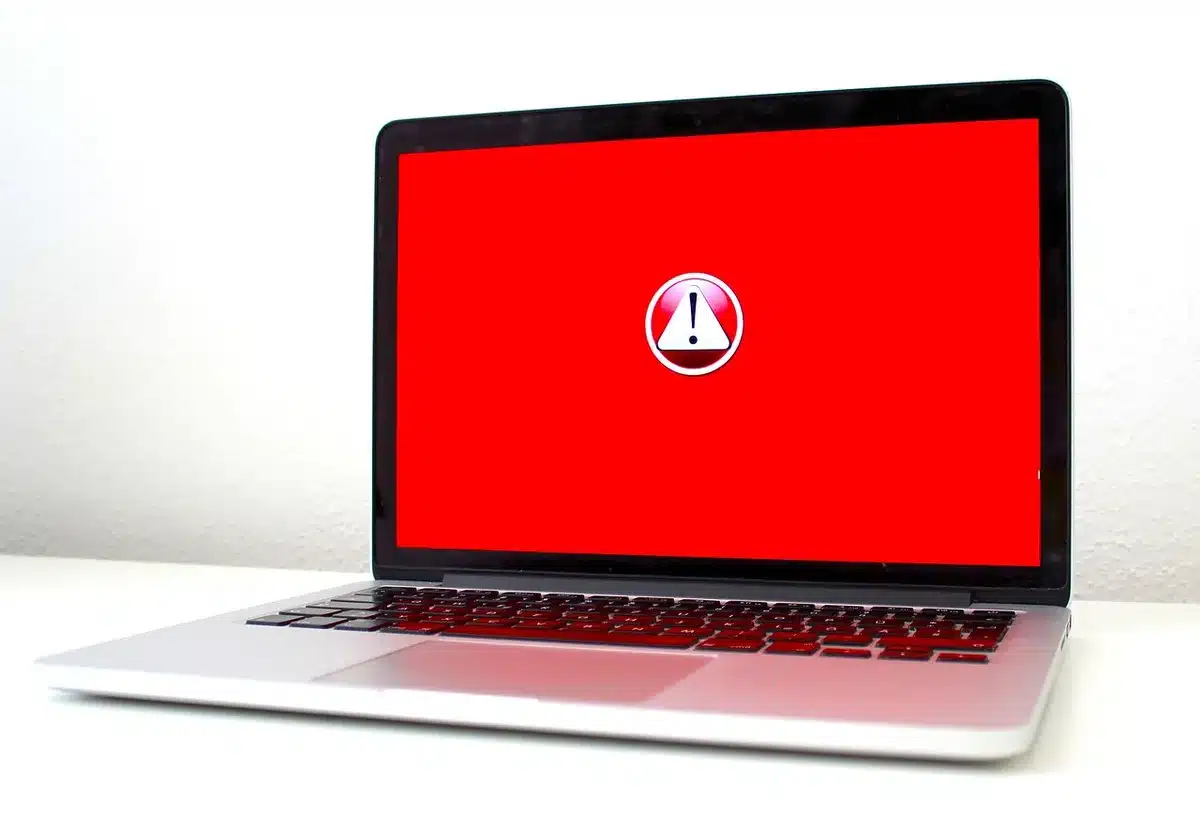
Un site est considéré comme dangereux lorsqu’il existe des preuves fortes d’une menace immédiate : fichiers malveillants à télécharger, injection de code, phishing avéré ou distribution de logiciels nuisibles. Là, Chrome affiche un écran d’avertissement occupant tout l’écran et vous propose un retour sécurisé vers les résultats de recherche ou la page précédente.
Que signifie l’alerte « ce site ne semble pas correct » et que faire immédiatement ?
Ce message est volontairement vague pour ne pas donner d’indices au fraudeur, mais sa fonction est claire : vous provoquer une pause. Quand vous le voyez, évitez de remplir des formulaires, de connecter un compte ou de coller des commandes que quelqu’un vous demande d’exécuter. Si vous avez déjà entré des données importantes, changez vos mots de passe et surveillez les comptes concernés.
Pour les utilisateurs moins techniques, une règle simple fonctionne bien : si l’avertissement apparaît, fermez l’onglet et rouvrez la page depuis une source fiable (site officiel, favori enregistré). Si vous travaillez sur un ordinateur professionnel, signalez immédiatement l’incident à votre service informatique.
Qu’est‑ce que la protection renforcée et comment l’activer pour être mieux protégé ?
La protection renforcée de Chrome augmente la fréquence des vérifications et active des défenses plus agressives en cas de comportement suspect. Elle permet entre autres de bloquer des commandes trompeuses comme le ClickFix : une méthode où l’utilisateur est invité à copier-coller une ligne de commande qui va en réalité donner accès au système ou installer un malware.

Activer cette protection n’est pas compliqué : dans les paramètres de Chrome, rubrique confidentialité et sécurité, choisissez la protection renforcée. Notez cependant que vous verrez parfois plus d’alertes, ce qui peut surprendre si vous fréquentez des sites peu connus mais légitimes.
Comment l’IA Gemini intervient‑elle et peut‑on se fier à ses alertes ?
Gemini, l'IA intégrée à Chrome sur certains appareils, analyse localement le contenu des pages pour détecter scams, spam et notifications intrusives. Elle est utile pour repérer des signaux faibles que les filtres traditionnels manquent, par exemple des phrases types de phishing ou des structures de pages courantes chez les escrocs.
Cependant, l’IA n’est pas infaillible. Vous pouvez rencontrer des faux positifs quand une page légitime utilise un formulaire ou un script atypique. Chrome permet d’ignorer une alerte et de marquer un site comme sûr si vous êtes certain de sa légitimité. Prenez garde à n’utiliser cette option qu’après vérification : marquer à tort un site dangereux comme sûr réduit l’efficacité globale du système.
Quels sont les faux positifs fréquents et comment les éviter ?
Parmi les erreurs courantes observées, on trouve des avertissements sur des sites d’administration interne d’entreprises, des outils de développement hébergés sur des serveurs non standards, ou des pages d’offres d’emplois utilisant des formulaires complexes. Les propriétaires de sites oublient parfois d’implémenter HTTPS ou d’appliquer des en-têtes de sécurité, ce qui déclenche des soupçons.
Pour les utilisateurs, la meilleure pratique est de vérifier l’URL, la présence du cadenas HTTPS et, si possible, de confirmer l’adresse via un moteur de recherche ou un contact officiel. Pour les gestionnaires de site, surveillez les erreurs dans Search Console, maintenez vos certificats à jour et évitez les techniques de redirection opaques qui ressemblent à du phishing.
Quelles actions concrètes prendre pour améliorer votre sécurité au quotidien ?
Quelques gestes simples réduisent fortement les risques et complètent bien les protections de Chrome.
- Activez la protection renforcée dans Chrome.
- Ne copiez-collez jamais des commandes reçues par message sans vérification.
- Utilisez un gestionnaire de mots de passe et activez la double authentification.
- Mettez vos navigateurs et systèmes à jour automatiquement.
- En cas de doute, fermez l’onglet et accédez au site via un favori ou une recherche fiable.
| Type d’alerte | Apparence | Niveau de risque | Réponse recommandée |
|---|---|---|---|
| Site suspect | Alerte discrète dans la barre d’adresse | Moyen | Ne pas saisir d’informations sensibles, quitter et vérifier l’URL |
| Site dangereux | Écran plein rouge bloquant | Élevé | Retourner en sécurité, analyser l’appareil si un téléchargement a eu lieu |
| ClickFix | Instruction invitant à coller une commande | Élevé | Ne pas coller, chercher une source officielle ou demander un avis expert |
| Alerte Gemini | Message d’IA sur la page indiquant suspicion | Variable | Vérifier manuellement, marquer comme sûr uniquement si vérifié |
Comment signaler une erreur d’alerte ou un site malveillant à Google ?
Si vous estimez qu’une alerte est injustifiée, Chrome propose une option pour envoyer un retour qui inclut l’URL et des éléments techniques. Signalez aussi les sites malveillants via le formulaire de Safe Browsing de Google. En entreprise, conservez les captures d’écran et logs avant suppression pour faciliter l’analyse par les équipes de sécurité.
FAQ
Pourquoi Chrome m’annonce que ce site ne semble pas correct ?
Chrome a détecté des éléments typiques de fraude ou un comportement inhabituel sur la page. C’est un signal d’alarme pour vérifier l’URL et éviter de divulguer des données.
Puis‑je désactiver les avertissements Chrome ?
Techniquement oui, mais c’est fortement déconseillé. Désactiver ces alertes augmente votre exposition aux malwares et aux fraudes. Préférez affiner les paramètres et garder la protection renforcée active.
Gemini peut‑il bloquer des sites légitimes par erreur ?
Oui, comme toute IA Gemini peut générer des faux positifs. Chrome vous permet de marquer un site comme sûr si vous avez vérifié son authenticité.
Qu’est‑ce que ClickFix et comment s’en protéger ?
ClickFix est une manipulation qui demande de copier‑coller une commande malveillante. Ne collez jamais de commandes sans validation, et activez la protection renforcée qui bloque ce type d’invite.
Que faire si j’ai déjà collé une commande ou fourni mes identifiants ?
Changez immédiatement les mots de passe des comptes concernés, activez la double authentification, analysez votre appareil avec un antivirus à jour et, si nécessaire, contactez le support de votre banque ou des services touchés.

Céline Bertrand est une experte en mobilité et téléphonie, avec une passion pour l’innovation numérique. Rédactrice pour Teknologik.fr, elle décrypte les tendances du monde connecté pour rendre la technologie accessible à tous.
