
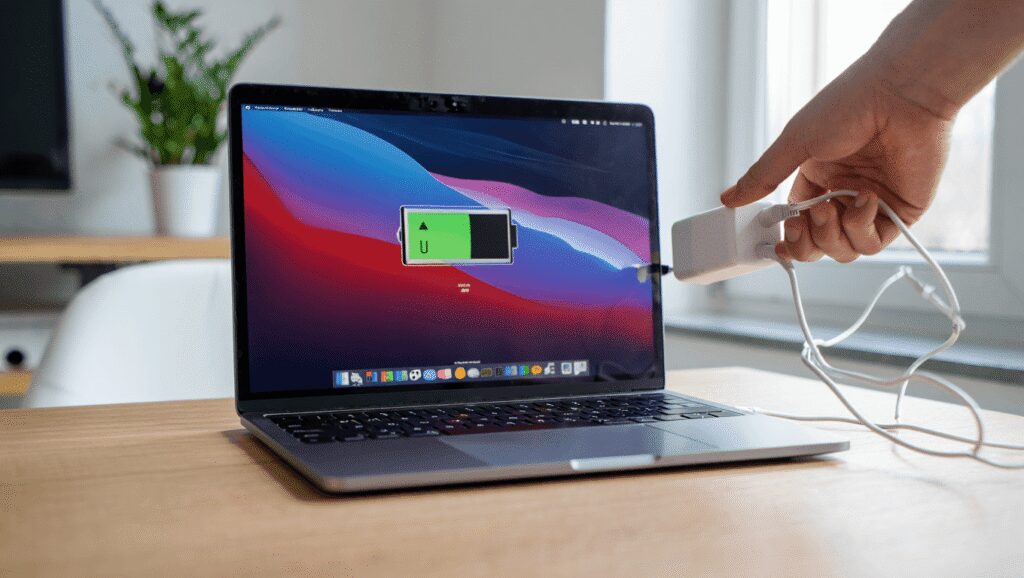
Vous travaillez régulièrement depuis un bureau avec un MacBook et vous laissez souvent l’ordinateur branché sans y penser ; cette habitude peut accélérer l’usure de la batterie. Apple a récemment intégré une option permettant de limiter le niveau de charge, une fonctionnalité que plusieurs utilisateurs d’iPhone connaissent déjà. Connaître comment activer et ajuster cette limite aide à préserver la capacité de la batterie sur le long terme tout en conservant une expérience d’utilisation fluide. Cet article explique clairement la logique derrière la limite de charge, comment la configurer dans macOS et quels compromis envisager selon votre usage.
Qu’est-ce que la limite de charge sur MacBook ?
La limite de charge désigne un seuil maximal que la batterie atteint pendant la charge. Maintenir une batterie lithium-ion constamment à 100 % favorise une dégradation chimique plus rapide, ce qui réduit sa capacité réelle au fil des mois. Apple propose maintenant ce réglage sur Mac via la mise à jour macOS Tahoe 26.4, reprenant le principe connu sur les iPhone récents.
Le contrôle permet de choisir un palier de charge à 80, 85, 90, 95 ou 100 %. En pratique, l’ordinateur stoppe la charge quand la batterie atteint le niveau choisi et reprend si le niveau descend sous ce seuil. L’option cible principalement les utilisateurs qui gardent leur MacBook branché pendant de longues périodes.
Lorsque l’ordinateur est souvent connecté à une prise, cette mesure réduit les cycles de stress induits par une charge prolongée. Vous conservez ainsi plus de capacité utilisable à moyen et long terme. Les gains sont particulièrement visibles après plusieurs centaines de cycles de charge.
Comment activer la limite de charge dans macOS ?
Ouvrir les Réglages système est la première étape. Cherchez la rubrique dédiée à la batterie et accédez aux options de charge pour modifier le seuil selon vos besoins.
- Cliquez sur le menu Apple () puis ouvrez Réglages Système.
- Sélectionnez Batterie dans la barre latérale.
- Cliquez sur le bouton i à côté de la section Chargement.
- Faites glisser le curseur Charge Limit vers 80, 85, 90, 95 ou 100 %, puis cliquez sur Terminé.
Une fois activée, la limite s’applique automatiquement et la charge s’interrompt au niveau choisi. La fonction Optimized Battery Charging continue de fonctionner en parallèle, sauf si vous la désactivez dans le même panneau.
En quoi la limite de charge diffère-t-elle de la charge optimisée ?
La charge optimisée apprend votre routine quotidienne et retarde la charge au-delà de 80 % jusqu’à ce que vous ayez besoin d’un niveau complet. Ce mécanisme vise à réduire le temps passé à 100 % sans imposer un niveau maximal constant. La limite de charge, elle, force un plafond fixe et empêche la batterie d’atteindre un pourcentage supérieur au seuil choisi.
Dans certains scénarios, votre Mac peut malgré tout monter à 100 % occasionnellement afin que macOS maintienne des estimations fiables du niveau de batterie. Ces dépassements restent sporadiques et ne remettent pas en cause l’efficacité globale du réglage. Les deux fonctions peuvent coexister pour une protection renforcée.
Si vous avez besoin d’une autonomie complète pour des déplacements fréquents, la charge optimisée offre une flexibilité supérieure. En revanche, pour une utilisation principalement sédentaire, le plafond fixe procure une protection plus prévisible de la capacité de la batterie.
Quel niveau de charge choisir selon votre usage ?
Choisir un seuil dépend de l’équilibre entre autonomie disponible et préservation de la batterie. Un niveau bas comme 80 % maximise la longévité mais réduit la durée d’utilisation hors secteur. Un palier plus élevé ménage cet équilibre sans laisser la batterie exposée constamment à 100 %.
Voici un tableau récapitulatif des compromis courants :
| Niveau | Avantages | Inconvénients |
|---|---|---|
| 80 % | Meilleure préservation de la capacité, usure ralentie | Autonomie réduite loin d’une prise |
| 90 % | Bon compromis entre autonomie et longévité | Moins de protection que 80 % mais suffisant pour beaucoup |
| 100 % | Autonomie maximale immédiate | Usure accélérée si toujours branché |
Si vos journées se déroulent majoritairement à un bureau, privilégier 80 ou 85 % est pertinent. En revanche, si vos déplacements sont fréquents et imprévisibles, 95 ou 100 % restera plus pratique.
Quels effets concrets attendre sur la durée de vie de la batterie ?
La chimie des batteries lithium-ion souffre davantage lorsque l’état de charge reste élevé pendant de longues périodes. Réduire la charge maximale diminue la vitesse de dégradation chimique et aide à maintenir une plus grande capacité utile. Après plusieurs mois d’usage, la différence se traduit par un temps d’autonomie supérieur comparé à un usage systématique à 100 %.
La mise en œuvre d’une limite n’annule pas totalement l’usure naturelle, mais elle ralentit nettement le phénomène. Des tests et retours d’expérience montrent que les batteries restent proches de leur capacité initiale plus longtemps avec des plafonds de charge. Vous constaterez surtout cet avantage après centaine de cycles de charge.
Si vous souhaitez surveiller l’impact, utilisez l’outil d’état de la batterie dans macOS pour suivre l’évolution de la capacité maximale. Ajustez le seuil si vos habitudes changent afin de concilier mobilité et préservation de la batterie.

Céline Bertrand est une experte en mobilité et téléphonie, avec une passion pour l’innovation numérique. Rédactrice pour Teknologik.fr, elle décrypte les tendances du monde connecté pour rendre la technologie accessible à tous.
