
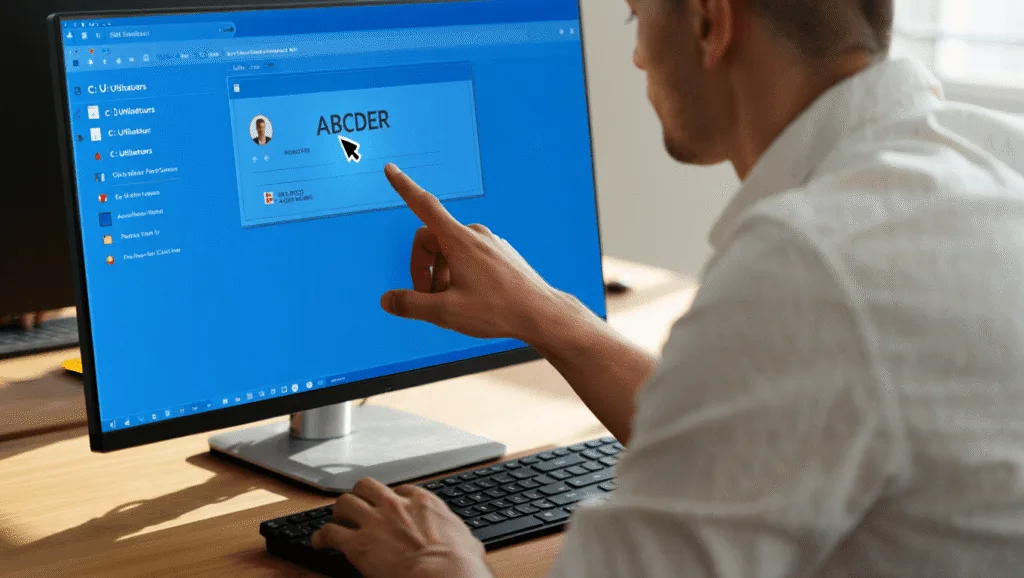
Sur Windows 11, le dossier du profil utilisateur se crée automatiquement dès la première connexion et il porte souvent un nom peu lisible. Ce nom peut provenir des cinq premiers caractères de votre adresse e‑mail si vous utilisez un compte Microsoft, ou d’un identifiant généré pour un compte local. Le résultat donne parfois des dossiers comme C:Utilisateursgladi ou des appellations qui ne correspondent pas à vos attentes. Cet article explique comment obtenir un nom de dossier plus propre, soit pendant l’installation, soit après coup.
Pourquoi Windows 11 choisit-il un nom automatique pour le dossier utilisateur?
Windows s’appuie sur les informations du compte pour nommer le dossier dans C:Utilisateurs. Pour un compte Microsoft, le système récupère les cinq premiers caractères de l’adresse e‑mail. Dans le cas d’un compte local, Windows essaie de dériver un nom à partir du nom affiché du compte.
Le procédé vise à garantir un nom unique et compatible avec le système de fichiers. Cependant, cette logique peut produire des noms tronqués, des caractères inattendus ou des appellations peu claires. Vous pouvez corriger cela soit pendant l’OOBE, soit en modifiant le profil après installation.
Peut‑on choisir le nom du dossier utilisateur dès l’installation OOBE?
Oui, les versions récentes de Windows 11 offrent désormais une option pour définir manuellement le nom du dossier utilisateur lors de la phase OOBE. Cette méthode évite les manipulations ultérieures et garantit un dossier propre dès la création du profil. Elle représente la solution la plus simple et la plus sûre si vous installez un nouveau système.
Pendant l’installation, il suffit d’avancer jusqu’à l’étape de nommage de l’appareil et d’ouvrir les options avancées. Vous trouverez un champ pour préciser le Nom du dossier utilisateur. Windows respectera ce choix si le nom est valide.
Règles et limites à connaître avant de saisir un nom :
- maximum de 16 caractères ;
- caractères Unicode standards uniquement ;
- les caractères spéciaux seront supprimés automatiquement ;
- en cas d’invalidité, Windows régénérera un nom depuis l’adresse e‑mail.
Comment renommer le dossier utilisateur après l’installation de Windows 11?
Modifier un dossier de profil existant demande plusieurs étapes précises afin d’éviter les problèmes de session. Vous devrez travailler depuis un autre compte administrateur, récupérer le SID du compte cible, mettre à jour le Registre, renommer physiquement le dossier et créer un lien symbolique le cas échéant. Chaque action doit être réalisée dans l’ordre indiqué.
Voici un tableau synthétique des commandes courantes et de leur rôle pour vous aider à suivre la procédure :
| Action | Commande exemple | But |
|---|---|---|
| Lister les comptes et SID | Get‑LocalUser | Select‑Object Name, SID | Identifier le SID du compte à modifier |
| Définir la nouvelle valeur de chemin | $newPath = « C:UsersNouveauNom » | Préparer le nouveau ProfileImagePath pour le Registre |
| Mettre à jour le Registre | Set‑ItemProperty -Path « HKLM:SOFTWAREMicrosoftWindows NTCurrentVersionProfileList$sid » -Name « ProfileImagePath » -Value $newPath | Indiquer au système le nouvel emplacement du profil |
| Renommer le dossier physique | Rename‑Item -Path « C:UsersAncienNom » -NewName « NouveauNom » | Aligner le dossier sur le nouveau chemin |
| Créer un lien symbolique | mklink /d « C:UsersAncienNom » « C:UsersNouveauNom » | Rediriger les références vers l’ancien chemin |
Vous devez impérativement vous assurer que le compte ciblé n’est pas connecté. Une mauvaise manipulation peut rendre le profil inaccessible. Si vous n’avez qu’un seul compte, créez d’abord un second compte administrateur pour procéder en toute sécurité.
Quelles précautions faut‑il prendre avant toute modification?
La prudence est essentielle car un profil contient vos paramètres, fichiers et droits. Il est fortement conseillé d’effectuer une sauvegarde complète des données personnelles avant d’intervenir. Un point de restauration système ou une image disque peut vous sauver en cas de problème.
Autres vérifications importantes :
- Fermer toutes les applications et services susceptibles d’utiliser le dossier.
- Vérifier que vous êtes connecté avec un compte disposant des droits administrateur.
- Noter précisément le SID et le chemin actuel du profil.
Que vérifier et corriger après le renommage du dossier?
Après le renommage, il faut redémarrer l’ordinateur et ouvrir une session avec le compte modifié. Vérifiez la présence des dossiers personnels habituels tels que Bureau, Documents et Téléchargements. Assurez‑vous que les applications s’ouvrent normalement et que vos raccourcis fonctionnent.
Si une application pointe encore vers l’ancien chemin, le lien symbolique évitera la plupart des erreurs. Pour OneDrive, il est recommandé de vérifier l’association du dossier dans les paramètres et de réinitialiser si nécessaire. Enfin, vous devez reconstruire l’index de recherche afin d’éliminer les références à l’ancien emplacement.
En cas de dysfonctionnement persistant, reconnectez‑vous avec le compte administrateur et rétablissez la configuration initiale depuis le Registre ou la sauvegarde. Si besoin, vous pouvez restaurer l’image disque ou le point de restauration créé avant l’opération.

Nicolas Roux est un rédacteur spécialisé en jeux vidéo et en informatique. Avec une vaste expérience dans l’univers du gaming, il analyse les tendances vidéoludiques et les innovations technologiques pour Teknologik.fr.
